
Мастер-класс. Создание презентации во Flash
План-конспект
Мастер-класса по информатике на тему:
«Flash-презентация как инструмент создания «Портфолио».
Предмет:
«Информатика»
Аудитория:
учителя предметники, учителя информатики
Учитель:
Баженов Александр Сергеевич
Цели урока:
Образовательные:
Изучение новых знаний по теме «Flash-презентация как инструмент создания «Портфолио»;
отработка навыков создания объектов презентации;
формирование и развитие информационных компетенций.
Развивающие:
развитие творческих способностей обучающихся;
развитие навыков переноса теоретических знаний в практическую деятельность.
Воспитательные:
развитие общей информационной культуры обучающихся;
развитие навыков взаимооценки и самооценки деятельности.
Тип урока:
урок получения новых знаний по теме.
Форма урока:
урок-практикум.
Оборудование:
экран, мультимедийный проектор, компьютер, Flash презентация
Программное обеспечение
Adobe Flash CS4
Введение
Уважаемые слушатели мастер-класса!
Часто при разработке презентаций возникает необходимость нахождения разнообразных решений. Сегодня большое внимание уделяется портфолио. Многие представляют его в обычном бумажном виде, другие создают целую электронную библиотеку портал, сайт и т.д. Сегодня я Вам покажу всего лишь один из способов создания портфолио на примере создания простой Flash презентации.
Основные принципы создания презентации
* Очень важно, чтобы ваша презентация имела цельный, законченный вид. Продумайте структуру и последовательность слайдов, которые должны точно дополнять вашу речь. Помните, что количество далеко не всегда определяет качество.
* После создания структуры займитесь проработкой общих элементов дизайна для всех страниц-слайдов презентации.
* Затем переходите к наполнению контентом - проработке отдельных слайдов и программированию реакций на действия мыши с помощью Action Script.
* Особое внимание уделите тестированию. Не забывайте, что имеете дело не с отлаженными шаблонами, а с живым результатом вашей творческой деятельности.
* Вот еще несколько советов, которые помогут удержать интерес зрителей к вашей презентации.
* Избегайте густой заполненности текстом страницы - у вас не урок чтения, а презентация, поэтому вместо слов лучше поместить иллюстрацию или наглядную схему либо диаграмму.
* Не следует совсем отказываться от текста, поясняющего картинки, ведь от чрезмерного количества сложных схем и графиков также можно быстро устать.
* Не перегружайте работу большим количеством зрелищных эффектов, все должно быть сделано со вкусом, с чувством меры и в русле основной идеи презентации. Излишняя пестрота раздражает, и зрители, вынужденные беспомощно следить за хаотическим мельканием перед глазами, не поймут, что же вы им хотите втолковать.
Способы создания презентации во Flash
http://s3.directupload.net/images/100330/zdbx55yc.jpg
Презентацию можно делать двумя способами.
Способ 1.
Взять за основу стандартную Flash-презентацию. Для этого необходимо открыть файл шаблона, воспользовавшись меню Файл – Новый (File – New), выбрать в диалоговом окне вкладку Шаблоны (Template) и отметить пункт Презентации (Контрольный опрос) (Presentations), а затем отдать предпочтение одному из стандартных шаблонов.
Способ 2. Создать свою собственную презентацию, начиная с нуля. Мы пойдем вторым путем как наиболее интересным и позволяющим сделать презентацию.
Создание презентации
ШАГ 1
1. Создайте новый документ.
http://s3.directupload.net/images/100330/v589lvv5.jpg
2. Настройте его свойства. Для этого на панели Свойства укажите следующие параметры: Частота кадров (Frame Rate) - 15 fps (по умолчанию стоит 12), выберите цвет фона. Первый (нижний) слой, служащий «фоном», будет иметь дизайн, общий для всей последовательности слайдов.
Для того, чтобы Вам было удобнее работать включите линейки Просмотр – Линейки (View – Rulers) и сетку Просмотр – Сетка – Отобразить сетку (View – Grid – Show Grid). Эти элементы нужны для точного размещения объектов на рабочем поле.
ШАГ 2
http://s3.directupload.net/images/100330/ej5io5om.jpg
На панели инструментов выберите прямоугольник, выберите красный цвет.  Нарисуйте прямоугольник размером с будущую кнопку. Не отпуская кнопку мыши нажмите на клавишу курсора «вниз». Таким образом вы получите закругленные края. Держите клавишу курсора «вниз» пока углы не превратятся в полукруги, т.е. до максимальной округлости прямоугольника.
Удалите контур – двойной щелчок по контуру для выделения и нажмите клавишу Delete
ШАГ 3
http://s5.directupload.net/images/100330/nhtzwnbo.jpgСоздайте еще 2 кнопки, друг под другом зеленого и синего цветов.  С помощью инструмента текст добавьте надписи. Для того чтобы кнопки оказались одинаковыми попробуйте скопировать первую кнопку (Ctrl + C) и вставить в середину (Ctrl + V).
ШАГ 4
Инструментом выделение  выделите область первой кнопки.
 Нажмите F8 и задайте имя кнопки red.
  Ту же операцию проделайте для зеленой кнопки и синей кнопки задав им имена green и blue соответственно.
ШАГ 5
Создайте новый слой  и переименуйте его дважды щелкнув по названию в pages.

 Добавьте любой текст на страницу
Нарисуйте с помощью инструмента прямоугольный примитив красную страницу.
Добавьте любой текст на страницу
Нарисуйте с помощью инструмента прямоугольный примитив красную страницу.
ШАГ 6
 В 10 кадре на слое pages нажмите F6 измените цвет страницы на зеленый. Перейдите в 20 кадр и нажмите F6 измените цвет страницы на синий. Перейдите в 30 кадр и нажмите F5. Добавьте любой текст на страницы.
  Переименуйте слой 1 в main. Выделите 30 кадр и нажмите F5. Создайте новый слой и назовите его lables
ШАГ 7
В 10 кадре и в 20 кадре на слое lables нажмите F6. Вернитесь на 1 кадр и задайте имя кадру red 
В 10 кадре задайте имя кадру green, в 20 кадре задайте имя кадру blue. 
Создайте новый слой и назовите его actions.
ШАГ 8
Перейдите на 1 кадр слоя main и задайте имена кнопкам: 
red_btn для красной кнопки, green_btn, blue_btn для зеленой и синей кнопки соответственно.
Перейдите в 1 кадр на слое actions. Нажмите F9.
ШАГ 9
Добавьте следующий код 
Протестируйте вашу презентацию нажав комбинацию Ctrl + Enter.
Полный текст материала Мастер-класс. Создание презентации во Flash смотрите в скачиваемом файле .
На странице приведен фрагмент.
Здравствуйте дорогие посетители. Вам наверное не раз приходилось создавать презентации в программе PowerPoint, не важно, для учебы или работы, но с PowerPoint вы, скорее всего работали, и знаете, что это за программа. Сегодня я хочу написать статью, в которой расскажу вам о том, как можно конвертировать созданную презентацию во Flash формат. Сделаю обзор хорошей программы iSpring Pro , с помощью которой мы и будем конвертировать презентацию PowerPoint в формат Flash (.swf).
Давайте немного о том, для чего необходимо из презентации создавать Flash ролик. Это очень удобно для создания онлайн-презентаций, для публикации презентаций на сайте и для простого просмотра на компьютере. Например, для того, что-бы просмотреть презентацию в обычном формате .ppt , нужно, что бы на компьютере был установлен PowerPoint. А программа iSpring Pro позволяет конвертировать презентацию даже в .exe формат, что позволит открыть ее на любом компьютере.
Давайте еще несколько слов о программе iSpring Pro и ее возможностях, а затем приступим к практичной части статьи, я покажу как скачать, установить и пользоваться продуктом iSpring Pro.
Как вы уже поняли, главная задача iSpring Pro – это конвертирование презентации PowerPoint во Flash формат, для дальнейшего просмотра на компьютере, размещения на сайте, или Системах Дистанционного Обучения. Причем конвертирование происходит с сохранением всех эффектов, созданных в PowerPoint. Вы можете посмотреть , созданных с помощью iSpring Pro, на официальном сайте компании iSpring.
Программа iSpring Pro интегрируется в интерфейс PowerPoint. Вы просто открываете презентацию в формате.ppt, можете доработать ее с помощью дополнительных функций от iSpring Pro, таких как вставка видео ролика с YouTube, запись и вставка в презентацию аудио или видео.
Затем вы можете настроить структуру презентации, внешний вид плеера и указать информацию о докладчике. И останется только сохранить готовую презентацию на компьютер, выгрузить по FTP, отправить по электронной почте, опубликовать в СДО, или же воспользоваться сервисом iSpring Online.
Думаю, что вы уже поняли, что это за программа, для чего она нужна и как она работает. Сейчас я подробно и с картинками покажу как с ее помощью конвертировать презентацию PowerPoint во Flash формат.
Скачиваем и устанавливаем программу iSpring Pro
Сама программа платная, стоит 3490 рублей. Но есть возможность на протяжении 30-ти дней протестировать программу бесплатно. Можно проверить, а если понравится, то уже купить полную версию.
Для начала нужно скачать программу .

Что-бы скачать пробную версию, нужно зарегистрироваться. Вводим свои данные и нажимаем “Продолжить” .
Появится страница, на которой нажмите на кнопку “Скачать” , и сразу начнется загрузка программы, вам нужно будет только выбрать, сохранить установочный файл, или же сразу запустить. Я советую запустить, сразу после загрузки начнется установка.
Еще на этой странице есть регистрационное имя и лицензионный ключ, им нужно будет активировать пробную версию программы. Поэтому пока не закрывайте эту страницу, а если закроете, то данные для активации еще были отправлены на вашу электронную почту.
Если программа уже загрузилась, то можно приступить к установке. Запустите установочный файл, если он сам не запустился.

Установите галочку напротив “Я принимаю лицензионное соглашение” и нажмите “Далее” .


Все готово, нажимаем “Установить” .

Когда программа iSpring Pro установится, нажмите “Готово” .

Все установка программы закончена.
Работа с программой iSpring Pro
Как я уже писал, iSpring Pro интегрируется в PowerPoint. Запустив iSpring Pro, вы увидите только кнопку “Запустить PowerPoint” .

Запускаем PowerPoint, не важно каким способом, и мы видим, что на панели инструментов появилась новая вкладка под названием “iSpring Pro” . Нажав на нее, откроется ряд инструментов, с которыми нужно работать для создания и конвертирования презентации в Flash формат.

Должно появится сообщение, что пробный период закончится через 30 дней.
Давайте сейчас пройдемся по вкладкам и я коротко опишу инструменты.
– ну здесь все понятно. Справка, обновление программы, о программе и активация.

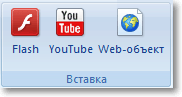
– очень полезные инструменты находятся на этой вкладке. Вы можете вставлять в вашу презентацию видео с YouTube, флеш (.swf) ролики, и веб-объекты. iSpring Pro позволяет вставлять YouTube-видео прямо на слайд вашей презентации.
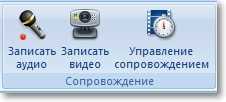
 – можно записать и вставить в презентацию видео, или аудио. Так-же можно управлять их воспроизведением, например, создать звуковое сопровождение для презентации и синхронизировать его с отдельными слайдами.
 – можно управлять структурой презентации, ссылками и добавить информацию о компании докладчике, что очень удобно при создании бизнес-презентаций.

– на этой вкладке есть только два инструмента, опубликовать и экспресс публикация. Эта вкладка служит для сохранения готовых презентаций.

Я открыл для примера презентацию, что бы показать вам, как сохранить ее во Flash формат.
Наша презентация уже готова, мы просто нажимаем на кнопку “Опубликовать” . Откроется окно, в котором уже можно выбрать способ сохранения, формат, настроить плеер и т. д.
Как вы видите, можно выбрать способ сохранения: WEB, записать на CD, iSpring Online и СДО. Затем нужно выбрать, куда сохранять презентацию, компьютер, FTP, или Email. Можно выбрать публикацию всех слайдов, или только выделенных. Вы можете выбрать и настроить шаблон плеера для просмотра презентации.
Ну и в “Режим конвертирования” , выбираем нужный нам формат. Все очень просто и функционально. После того, как внесете все настройки, нажмите кнопку “Опубликовать” .

После конвертации запустится окно для просмотра презентации и папка, в которую мы сохраняли презентацию.
Вот и все готово. Мы только что за несколько минут создали презентацию и конвертировали ее в.swf формат. Работать с iSpring Pro приятно, хороший и продуманный интерфейс, много возможностей, интеграция в PowerPoint, все это заслуживает внимания.
Если у вас появляться вопросы, то задавайте их в комментариях, разберемся. Удачи!
Ещё на сайте:
Конвертация PowerPoint презентаций во Flash с помощью программы iSpring Pro обновлено: Ноябрь 30, 2015 автором: admin
Учимся делать игры, презентации и т.д. во Flash"е
Что о чём?
Не сомневаюсь, Вы наверняка видели множество баннеров (анимированных рекламок), Flash-игр на просторах интернета. Как не сложно догадаться, всё это делается в программе Flash
Что потребуется:
- Желание
- Прямые руки
- Сам Flash (начиная от 6"ой версии)
Основы
Общая терминология
Ниже приведена таблица, обеспечивающая понимание терминов, которые будут использованы далее.
| Термин | Название в редакторе | Описание |
|---|---|---|
| Фрейм/Кадр | Frame | Это просто кадр. Кадры разделяются на ключевые (Key frame) и обычные. |
| Ключевой кадр | Key frame | Кадр, содержащий любое изображение или объекты. Из последовательности ключевых кадров и составляется анимация. |
| Временная шкала | Time scale | Панель, находящаяся сверху*. Содержит все кадры документа. |
| Панель инструментов | Tools | Панель, находящаяся слева. Содержит инструменты для рисования и выделения. |
| Панель действий | Actions | Панель, находящаяся внизу. Содержит редактор кода на Action Script. |
| Панель параметров | Properties & Parameters | Панель, находящаяся внизу, под панелью действий. Содержит свойства выделенного объекта или документа в целом. |
| Скрипт/Экшэн скрипт | Action Script | Язык программирования Flash роликов. Необходим для игр и приложений. Так же используется для управления ходом презентации. |
| Рабочее поле | Поле, находящееся по-центру документа, при его открытии. Имеет прямоугольную форму и цвет фона, выбранного на панели параметров. Определяет видимую область документа во время показа. | |
| Предпросмотр | Preview | Режим отладки документа, необходим для просмотра "того, что получилось" и поиска ошибок. Вызывается по нажатию сочетания клавиш Ctrl+Enter |
Интерфейс
Наглядный показ перечисленного в таблице.
Создание нового проекта
- Последовательность:
- Файл (File) ->
- Новый (New Flash Document)
- Сразу его сохраним под каким-нибудь именем: для сохранение выполните сочетание клавиш Ctrl+S (всегда сохраняйте файл, при внесении важных изменений, так же рекомендуется сохранять резервные копии )
Проект создан
Создание анимации
- Для начала создадим новый проект.
- Теперь разберем простой пример создания покадровой анимации:
- выберите инструмент "Кисть" (Brush);
- нарисуйте что-нибудь в центре рабочего поля;
- нажмите клавишу F6 для создания нового ключевого кадра. Новый кадр появится на временной шкале, и Вы автоматически переместитесь на него;
- как видите, на новом кадре ничего не изменилось. Выберите инструмент выделения "Selection Tool";
- выделите инструментом нарисованный Вами объект, а потом, зажав левую кнопку мыши, переместите его на небольшое расстояние от начального положения;
- повторяйте шаги 3, 4, и 6, пока не будете удовлетворены результатом;
- теперь, чтобы увидеть проделанную работу, устройте предпросмотр, выполнив сочетание клавиш Ctrl+Enter;
- наблюдайте:)
Вывод: анимация - просто последовательность ключевых кадров, они легко создаются и легко редактируются. Не обязательно перемещать рисунок, Вы так же можете изменять его, т.е. пририсовывать что-либо еще, стирать, изменять форму, цвет и т.д. Содержимое любого кадра полностью в Вашем распоряжении... Внимание! Ваш мультик ограничивается только Вашей фантазией!
Написание скрипта для кадра
- Наверное, Вы заметили, что при просмотре мультика, когда анимация доходит до последнего кадра, то всё начинается сначала? Это происходит потому, что по стандарту на последнем кадре нет команды "остановиться". Так напишем её:
- перейдите на последний кадр, щёлкнув по нему мышкой (на временной шкале);
- теперь нажмите на панель действий, чтобы она раскрылась;
- напишите: stop(); - это заставит анимацию остановиться на последнем кадре;
- проверьте это, запустив предпросмотр.
О "скриптах в кадрах": команды, написанные таким образом, будут срабатывать только во время перехода на кадр, в котором они содержатся.
Создание кнопки
- Нарисуем в центре рабочего поля что-нибудь кистью:
- на панели инструментов (слева) выберите "Кисть" (Brush);
- в центре рабочего поля нарисуйте что-нибудь кнопкообразное.
- Теперь преобразуем получившийся рисунок в кнопку:
- выделите свой рисунок;
- нажмите F8;
- в открывшемся окошке выберите "Кнопка" (Button);
- нажмите "ОК".
Кнопка создана!
Написание скрипта для кнопки
- Скрипт будем назначать на кнопку (о том, как её создать, написано выше):
- выделите Вашу кнопку (вокруг неё должна появиться синяя рамочка);
- зайдите в панель действий;
- в поле ввода текста введите:
- Разберём, что здесь написано:
- on(press) //при нажатии на кнопку (press в скобках обозначает, что действие начнётся в тот момент, когда на кнопку нажмут. Но есть и множество других событий, например, release - если поставить его вместо press , то действия начнутся, когда кнопку нажмут, а потом отпустят, т.е. при отпускании) ;
- { //открывающая скобка обозначает начало списка действий ;
- stop(); //остановить воспроизведение (если бы мы хотели, наоборот, продолжить воспроизведение, то вместо stop(); написали бы play();)
- } //закрытие списка действий .
В результате, при нажатии на кнопку, воспроизведение анимации останавливается на текущем кадре.
Перечень основных команд (действий) для управления воспроизведением
Создание интерактивной презентации
Создание управления воспроизведением
Создание панели навигации для презентации или мультика
- Для работы нам понадобятся:
- кнопка "Промотать вперёд";
- кнопка "Пауза";
- кнопка "Следующий кадр";
- кнопка "Предыдущий кадр".
Где их взять? Нигде. Будем делать сами - Вы и я.
Ход работы
- Нарисуйте несколько объектов.
- Преобразуйте каждый объект в кнопку, как это было описано выше.
- На каждую кнопку назначьте своё действие (скрипт) по образцу.
- Для кнопок "Следующий кадр" и "Предыдущий кадр" добавьте следующие действия: nextFrame(); (для кнопки "Следующий кадр") и prevFrame(); (для кнопки "Предыдущий кадр")

Перенос панели на отдельный слой
Если анимации или кадров презентации еще нет
Для удобства:

Блокировка слоя
- нажмите на кнопку "Блокировка слоя", как показано на рисунке;
- добавьте новый слой. На нём будет размещаться анимация или слайды Вашей презентации;
- на временной шкале нажмите на первый кадр нового слоя, чтобы перейти на него.
Если Вы уже создали свою презентацию или анимацию
- Выделите всю Вашу панель с кнопками управления.
- Выполните сочетание клавиш Ctrl+X (чтобы вырезать панель для последующей вставки).
- На временной шкале нажмите на первый кадр нового слоя, чтобы перейти на него.
- Добавьте новый слой. На нём будет размещаться панель управления.
- Перейдите на первый кадр нового слоя.
- Выполните сочетание клавиш Ctrl+V (чтобы вставить панель на новый слой).
- Теперь пролистайте кадры на временной шкале до последнего кадра анимации/презентации.
- Выберите на той же позиции кадр нового слоя (как на рисунке) и нажмите F6.
Создание слайдов
Создание слайдов, когда изображения (фотографии) просто сменяют друг друга через определенный промежуток времени - это самое простое, что можно создать в Adobe Flash.Пример 1 :
Создадим новый проект.
Применим способ Покадровой мультипликации .
Импортируем 1-ю фотографию (меню Файл - Импорт).
При установке фотографии на сцене автоматически создается ключевой кадр
в 1-м кадре.
Отведем для демонстрации каждой фотографии 30 кадров (примерно 1 сек).
Выделяем 30-й кадр, преобразуем его в ключевой кадр - на 30-м кадре у
нас должна появиться новая фотография.
Импортируем 2-ю фотографию, устнавливаем ее на сцене.
Аналогичным образом через 30 кадров располагаем появление 3-й и 4-й
фотографий.
Временная шкала (График времени) приобретет вид:
Видно, что при создании простых слайдов задействован один слой.
Пример 2:
Создадим более сложные слайды с использованием нескольких слоев.
1. Создадим новый проект.
2. Импортируем и вставим 1-ю фотографию на сцену.
В 1-м кадре автоматически создается ключевой кадр.
Преобразуем фотографию в графический символ (см. Символы
).
Выделяем фотографию на сцене, в контекстном меню выбираем "Создать
анимацию движения" (Create Motion Tween).
Сделаем так, чтобы фотография постепенно исчезала (см. Анимация цвета
и прозрачности). Продолжительность анимации установим в 50 кадров.
Примечание: можно одновременно импортировать сразу несколько фотографий и распределить их по отдельным слоям, используя команду
контекстном меню любой фотографии
Distribute to Layers
(Распределить по слоям).
3. Создаем новый слой.
Импортируем и вставляем на этот слой вторую фотографию (вне сцены - на картон).
Преобразуем фотографию в графический символ. Создаем анимацию движения - фотография появляется из-за кулис на сцене (см. Анимация движения по прямой)
4. Создаем новый слой
Импортируем и вставляем третью фотографию (слева от сцены).
Преобразуем фотографию в символ клипа, создаем анимацию движения - трехмерное вращение (см. Анимация 3D вращения и перемещения )
Можно добавить к фогтографии какие-нибудь объекты, например текст. Для этого создайте новый слой "Текст" и вставьте свой текст. Текст также можно анимировать (см. Текст ).
5. Создаем новый слой
Импортируем и вставляем на сцену четвертую фотографию.
Добавим к фотографии анимированный объект (символ). Ранее мы создали
анимацию бабочки, машущей крыльями (см. Анимация изменения размеров
).
Вставим подобную бабочку на четвертую фотографию, создав новый
слой "Бабочка".
Таким образом, создано 6 слоев, в каждом по 50 кадров.

Сейчас нужно навести порядок в очередности появления фотографий, их продолжительности, а также согласовать появление текста и бабочки на соответствующих фотографиях.
Все операции по упорядочению производим перетаскиванием ключевых кадров и диапазонов кадров (см. Работа с кадрами ).

Добавление звука к слайдам
При желании можно включить в демонстрацию слайдов фоновый звук (музыку).
Импортируйте звуковой файл в Библиотеку (см. Импорт ).
Примечание: Adobe Flash Professional идет со своим запасом звуков - в меню Окно (Window) выберите Общие библиотеки (Common Libraries) > Звуки (Sounds).
Создайте новый слой. В 1-м кадре этого слоя создайте ключевой кадр. Выделите ключевой кадр.
Нажмите на меню Name (Названия), щелкните по выбранному звуковому файлу, чтобы поместить этот звук в отобранный ключевой кадр.
Откройте меню опции Sync и удостоверьтесь, что опция Event отобрана (опция по умолчанию).
По умолчанию, каждому новому звуку, добавленному к Временной шкале, установлена опция Repeat (повторение) и значение= 1.
Нажмите Ctrl+Enter (Windows) или Command+Return (Mac OS), чтобы анонсировать мультипликацию в Flash Player.
Дополнительные справочные материалы:
Последнее обновление: декабрь 2014 г.
Немного истории Флэш-презентации стали распространяться с появлением, собственно, flash-плеера и flash-продукции вообщем. Flash программный продукт, позволяющий разрабатывать интерактивные мультимедийные приложения. Сфера использования Flash различна, это могут быть игры, веб-сайты, CD презентации, баннеры и просто мультфильмы. При создании продукта можно использовать медиа, звуковые и графические файлы, можно создавать интерактивные интерфейсы и полноценные веб-приложения с использованием PHP и XML. игрымультфильмыPHPигрымультфильмыPHP Flash плеер (англ. Flash Player) проигрыватель файлов, созданных в формате Flash.

Презентации Flash представляет собой гибрид Web Show (Презентация для веб) и Video File (Файл видео). Презентации в этом формате создаются для просмотра в веб-странице, но основаны на видео. В отличие от ограничений на обычные файлы видео, презентации Flash поддерживают показ меню и нескольких презентаций. Презентации Flash, однако, не поддерживают цветовые профили. Качество презентации Flash заметно ниже, чем Web Show, потому что видео требует пропускания намного большего потока данных. Это ограничивает общее качество презентации. Реальным достоинством презентаций Flash является высокая совместимость. У большинства интернет- пользователей есть плагин Flash, уже инсталлированный для их браузера, и воспроизвести презентацию, сделанную с помощью Flash, очень легко.


Виды FLASH-презентации: Рекламная красочный рассказ в выгодном свете о каком-либо товаре; Подарочное издание – ролик, созданный для партнеров, посетителей, начальства и т.д. и рассказывающий о деятельности компании. Обычно создается к какому-либо юбилею – как наглядный, концентрированный показ успехов и достижений. Каталог товаров и услуг – мультимедийный, красочный показ товаров и услуг компании с необходимыми комментариями, расстановкой акцентов и т.д. Он имеет намного более сильный эффект, чем показ стандартного печатного каталога продукции. Используется персоналом при работе с клиентами. Каталог выставки – мультимедийный показ экспонатов и преимуществ их использования, рассказ компаниях-производителях и т.д. Электронный доклад Flash ролик о каком-либо событии, отчет о работе компании и т.д. Может использоваться, как сопровождение к докладу, так и самостоятельно. Электронная визитка – во многом схожа с подарочным изданием о компании. Представляет собой мультимедийную презентацию фирмы.

Использование в рекламе Презентация – очень эффективный инструмент продвижения компании, товаров и услуг. В отличие от коротких рекламных обращений презентация позволяет донести до Вашей аудитории большой объем информации в удобной для восприятия форме. До недавнего времени стандартом считались презентации MS Power Point. Однако flash-технологии позволяют превратить обычные графики, схемы, фотографии и текстовые блоки в интерактивный фильм с элементами мультипликации и точно подобранным звуковым оформлением. Во flash-презентацию могут быть встроены интерактивные инструменты (например, игры), она может содержать несколько разделов, из которых пользователь будет сам выбирать только те, что ему интересны. Такой ролик производит несравнимо большее впечатление на зрителя, одновременно предоставляя ему подробную информацию и воздействуя на эмоции использует новейшие технологии для развития своего бизнеса

Сферы использования flash-презентаций - рассказ о компании, значимых событиях в развитии Вашего бизнеса - описание преимуществ нового продукта или услуги - информирование о проведении специальной акции - иллюстрация коммерческого предложения, отчета - обращение к клиентам, партнерам, коллегам - демонстрация в офисах продаж, на выставочных стендах, презентациях - запись презентационных CD, которые могут быть - использованы для распространения среди аудитории компании и как приложения к журналам или медиа-киту


Основные принципы создания презентации * Должна иметь цельный, законченный вид. Продуманная структура и последовательность слайдов, которые точно дополняют вашу речь. * После создания структуры займитесь проработкой общих элементов дизайна для всех страниц-слайдов презентации. * Затем переходите к наполнению контентом. * Особое внимание уделите тестированию. Не забывайте, что имеете дело не с отлаженными шаблонами, а с живым результатом вашей творческой деятельности. Вот еще несколько советов, которые помогут удержать интерес зрителей к вашей презентации * Избегайте густой наполненности текстом страницы у вас не урок чтения, а презентация, поэтому вместо слов лучше поместить иллюстрацию или наглядную схему либо диаграмму. * Не следует совсем отказываться от текста, поясняющего картинки, ведь от чрезмерного количества сложных схем и графиков также можно быстро устать. * Не перегружайте работу большим количеством зрелищных эффектов, все должно быть сделано со вкусом, с чувством меры и в русле основной идеи презентации. Излишняя пестрота раздражает.


