
Ускорение интернет соединения. Ускорение интернета и оптимизация трафика
В статье мы рассмотрим, как увеличить скорость домашней сети WI-FI. В настоящее время беспроводной доступ в интернат является нормой для большинства россиян. Технология обеспечивает единый источник соединения для всех устройств в доме. Учитывая тенденцию увеличения девайсов, которые требуют постоянного и стабильного интернет-соединения (интернет вещей) скорость, а точнее, способы оптимизации сети становятся весьма актуальной проблемой. Ниже мы расскажем о нескольких простых решениях, позволяющих увеличить скорости интернета без смены провайдера или перехода на более дорогой тариф.
Одним из лучших решений является использование новейших устройств передачи и приема сигнала. Роутеров, что раздают интернет. Передатчиков, что им помогают. Смартфонов, ноутбуков и планшетов, что принимают сигнал. К примеру, скажем, что айфон X обеспечивает существенно более быстрое интернет-соединение в сравнении с «пятеркой» (Iphone 5), это происходит благодаря наличию у первого более продвинутого модуля связи. При покупке нового устройства учитывайте тот факт, что новое априори лучше принимает сигнал, чем устройство старое, тем более то, что было в эксплуатации на протяжении долгого времени.
Проверьте стандарт, который использует ваше устройство. На Windows это можно сделать следующим способом:

Способ 2. Заметный
Иногда Wi-Fi роутеры могут выглядеть ужасно, но это не значит, что лучшее место для такого устройства глубоко в шкафу или далеко за диваном, кстати, именно поэтому дизайн роутера так же важен, как и его технические характеристики.
Если вы хотите добиться хорошего интернет соединения, поставьте роутер на видном месте - посредине комнаты, например. Кроме этого, разместите антенны (если они есть в наличии) перпендикулярно по отношению друг к другу. Хорошим решением будет «прибить» роутер к стене той же комнаты, где находится и главное принимающее устройство, и неважно будь это стационарный ПК, либо переносной планшет. В последнем случае, учитывайте то, как часто вы используете устройство в данном месте.

Конечно, расположение роутера определяется, главным образом, тем, где будет удобно подключить к нему ethernet кабель. Так что учитывайте это при первоначальной проводке последнего.
Способ 3. Правильный
Читайте лучшие способы для усиления сигнала Wi-Fi в новой статье —
Wi-Fi роутера оперирует достаточно большим количеством беспроводных каналов, что в некоторых случаях может приводить к проблемам. Рассмотрим один из таких. Предположим, у вас есть соседи, которые, как и вы имеют WI-FI подключение. Также предположим, что таких соседей у вас несколько. В ситуации подобного интернет-общежития соседское подключение вполне вероятно находится на одном канале передаче вместе с вашим и еще парочкой.

На заметку! Для того чтобы поменять канал на более свободный вам необходимо вручную выбрать маршрут передачи данных с наименьшим количеством «клиентов» и соответственно с наименьшем времени задержки.
Для того чтобы сделать это предпримите следующее:
Шаг 1. Определите загруженность канала передачи данных. Для этого вы можете воспользоваться программой inSSIDer на Windows либо Network Analyze на Iphone. Загруженность сетей на телефоне будет выглядеть так.

Шаг 2. Меняем канал на маршрутизаторе (роутере). Предположим, что, как и большинство россиян, вы счастливый обладатель роутера от компании TP-Link.

Тем, кто используется роутером марки D-Link:

Способ 4. Обвинительный
Довольным распространенным является случай, когда нормальной передачи данных вашим роутером мешают другие устройства, которые находятся в непосредственной близости с ним. Такими устройствами могут быть микроволновая печь, либо трубка беспородного телефона.

Уберите ваш роутер с кухни, уберите телефон от роутера и определите, наконец для последнего «свое место», в котором ни одно другое устройство не сможет помешать ему работать.
Способ 5. Охранительный
Убедитесь, что вы один являетесь пользователем сети и без прямого на то позволения никто более не использует ее. Существует много путей для обеспечения безопасности вашего интернет-соединения. К самым очевидным относится: установка пароля и установка «правильного» пароля. Помимо этого можно придумать уникальное имя для вашей сети (SSID). Назовите ее как-нибудь вроде petya-virus.exe, это должно снизить посягательства на ваш Wi-Fi со стороны неопытных пользователей.
Изменить SSID можно следующим способом.
На роутерах TP-LINK:

На устройствах Asus:

На маршрутизаторах D-Link:

Способ 6. Радикальный
Для увеличение зоны покрытия и интенсивности сигнала вы можете приобрести, так называемые, ретрансляторы или усилители вай-фай сигнала. Потыкать в каждую розетку (по одному на комнату будет достаточно) и быть уверенным, что медленная скорость дело рук провайдера, а не ваших.

Таким образом, мы рассказали о базовых способах увеличения скорости домашней интернет-сети. В подавляющем большинстве случаев этого должно быть вполне достаточно.
Видео — Как увеличить скорость интернета до максимума
Внедрившись во все сферы жизни человека, Всемирная паутина уверенна заняла место в каждом доме. И теперь, если с ним случаются проблемы, это вызывает бурю негодований. Особенно если подключение работает медленно, ведь так работа с интернетом превращается в мучения. Что становится причиной и как ускорить интернет в Windows 7? Обо всём по порядку.
Почему скорость интернета низкая или скачет?
Скорость интернета зависит от многих факторов, которые нужно знать, особенно если возникают проблемы. Если вас не устраивает скорость вашего интернет-подключения и вы не понимаете как его оптимизировать, следующий список для вас.
10 причин, почему интернет работает медленнее:
- На вашем компьютере наверняка установленны программы, которые автоматически обновляются и отправляют статистику об ошибках в работе и т. д. Они незаметно для вас «забирают» часть трафика, из-за чего скорость для пользователя снижается.
- Если с сервера или сайта, где располагается файл, одновременно идёт множество скачиваний, то скорость загрузки файла заметно замедляется.
- Если вы используете подключение через роутер, скорость будет ниже, чем подключение напрямую. Всё потому, что роутер режет скорость. Чем дешевле модель, тем больше потерь. Даже если производитель заявляет высокую скорость, не стоит ожидать, что она будет таковой. Ведь заявленный параметр не получить в домашних условиях.
- Качество соединения по Wi-Fi зависит от отдалённости компьютера от роутера, а также от «соседства» с другими устройствами. Проверьте, не конфликта между роутером и другими, расположенными рядом девайсами. Роутер работает на частоте либо 2.4 ГГц (модель 802.11 b, g, и n), либо 5.8 ГГц (модель 802.11 a). Если устройства имеют ту же частоту, что и маршрутизатор, то во время их работы скорость интернета будет падать.
- Скорость снижается в вечернее время - на это жалуются многие пользователи. Причиной является то, что именно в это время возрастает активность пользователей, а пропускная скорость канала ограничена.
- Причиной перебоев в работе и низкой скорости зачатую является компьютер, который требует оптимизации. Сам ПК не способен корректно работать на предоставленной скорости.
- Торможение работы интернета можно объяснить наличием на компьютере вирусного ПО. Процесс работы вредоносных программ предполагает постоянный обмен информации, что снижает скорость. Антивирусы, в свою очередь, проверяют все скачанные файлы, что оказывает то же действие.
- Такие программы, как торренты могут оставаться в памяти, даже после закрытия. Так, они передают огромное количество информации без вашего ведома.
- Погодные условия, такие как снег, дождь, ветер и прочее влияют на качество интернет-соединения, если вы пользуетесь спутниковым интернетом.
- Если вас не устраивает скорость в определённой программе, проверьте, не стоит ли там ограничение. Для это нажмите правой клавишей на значок программы и посмотрите, нет ли пункта об ограничении на приём или передачу файлов.
Как проверить скорость интернета на компьютере с установленной Windows 7
Онлайн
Первый способ прост и не требует установки дополнительного ПО. В сети существует множество сайтов, которые предоставляют такую услугу. Самым популярным является сервис Speedtest. Здесь можно достаточно быстро и точно узнать скорость интернета. При создании учётной записи у вас появится возможность также просматривать историю ваших измерений и управлять настройками сервиса. Чтобы воспользоваться сервисом, перейдите на сайт www.speedtest.net и нажмите кнопку «Начать!», всё остальное за вас сделает программа: подберёт ближайший удобный сервер, и просчитает 3 параметра (результат команды ping, скорость скачивания и загрузки).
С диспетчером задач
Способ доступный всем пользователям Windows 7. Нажмите сочетание клавиш ctrl+alt+delete. В появившемся окне щёлкаем вкладку «Сеть». Для наглядной демонстрации загруженность сети отображается в виде графика, а результат скорости можно увидеть ниже.
С помощью программ
Таких программ немного, и вот почему. Гораздо точнее и правильнее вычислять скорость между ПК и отдалённым сервером, нежели с установленной программой. Но способ такой есть, и вот короткий список таких программ:
- NetWorx - это бесплатная программа под Windows, предназначенная для отслеживания трафика (локальной сети и интернет) и измерения скорости сетевых соединений.
- BitMeter - программа подсчёта статистики трафика. Отображает в режиме реального времени график входящего и исходящего трафика, а также статистику.
- JDAST - программа обладает расширенным функционалом. Скачать программу можно с официального сайта и бесплатно.
- Download Master - программа скачивает файлы и одновременно показывает скорость интернета.
Гаджеты
Гаджеты - это маленькие программы, которые показывают различную информацию на рабочем столе. Например, часы, календарь, погода, измерение параметров системы и т. п. Для измерения скорости интернета предлагается 7 гаджетов.
- Artan-Reborn - помимо скорости интернета можно будет посматривать такие данные, как загрузка процессора, состояние памяти, текущее время, данные погоды и т. д.
- Networkutilization - если лишняя информация вам ни к чему, то такой гаджет для вас.
- Glass Gadgets - это целый набор гаджетов, который объединяется тем, что имеет прозрачную поверхность для лучшего сочетания с различными обоями вашего рабочего стола.
- Blade - также набор, объединённый стилем «техно».
- NetMeter - с этим гаджетом у вас всегда на виду будет показатели активности, трафика и скорости интернета. Внешний вид гаджета можно настроить под себя.
- Gauge Meter - показывает скорость загрузки и скачивания, а также другие параметры системы. Существует 5 видов дизайна.
- Bandwidth Meter - удобный для восприятия гаджет, показывает скорость интернет-соединения двух типов.
Индикаторы скорости соединения
Идентификатор скорости - те же гаджеты, только имеют упрощённый интерфейс и функционал. Используется, если не хочется загромождать рабочей стол.
Таких идентификаторов существует больше 20, вот список из наиболее популярных:
- Glassy Network
- NIC Slim
- DC Wireless
- NetGraf Black
- NetMonitor
Как ускорить интернет на компьютере или ноутбуке
Ускорить интернет действительно можно, даже если вы не испытываете проблем, оптимизация поможет достичь лучших результатов.
Нет ни одного способа, который бы сделал скорость интернет-соединения выше, чем скорость, установленная провайдером.
Мифы про «быструю» работу
Так как эта тема безумно популярна, это привело как к появлению реальных методов, так и мифов. Давайте же разберёмся, как действительно ускорить интернет и что в этом деле не поможет.
Миф 1: Windows «ворует» 20% трафика
В сети найдётся множество статей, как ускорить подключение на целых 20%(!). Объяснение следующее: в Windows работает сервис QoS, который резервирует под свои задачи до 20% трафика, из-за чего он используется не в полную силу. Следовательно, отключение этого сервиса освободит пятую часть трафика и интернет будет «летать». Так ли это? К сожалению, нет. Чтобы это подтвердить, давайте разберёмся, как он работает. Да, системе нужен свой процент трафика, чтобы системные программы могли получать доступ к сети. Но, во-первых, если приоритетные программы не используют соединение, то это делаю пользовательские программы, а, во-вторых, если система и зарезервировала часть трафика, но он не используется в данный момент, то программы пользователя так же получает к нему доступ.
Неоднократные тесты показали, что отключение сервиса QoS не даёт прироста в скорости интернета.
Миф 2: Очистка кэша браузера и временных файлов
Ещё один миф, который не просто не помогает, даже работает в противоположном направлении. Дело в том, что кэш и оперативная память, от которой зависит скорость интернета, никак не связаны. Наоборот, в кэше хранятся элементы страниц, которые вы уже посещали, что позволяет быстрее совершать загрузку при последующем визите.
То же касается и очистки системной папки Prefetch. Ситуация абсолютно аналогична с браузерами. Как кэш браузера позволяет быстро загружать страницы, так кэш из папки Prefetch позволяет осуществлять быстрый запуск системы.
Миф 3: Ускорение с помощью специальных программ
Даже популярные программы для ускорения интернета не дают никакого результата. Весь смысл работы этих программ заключается в том, чтобы перекинуть данные приложений из оперативной памяти в файл подкачки. Запущенное приложение или программа работает немного быстрее, но при открытии приложений, которые были на время оставлены, увидите, как сильно они притормаживают.
Реальные способы
Способ 1: Удаление автозагрузки неиспользуемых программ
Проверьте все программы, которые установлены на компьютере на наличие функции автозагрузки. Есть группы программ, такие как торренты, виджеты, тулбары, мессенджеры, программы, осуществляющие какие-либо тесты ПК, которые даже без вашего ведома попадают в автозагрузку. Во всех программах, где автозагрузка вам не требуется, выключите её. Для этого существует 2 способа. Первый:
Второй способ:

Прежде чем удалить программу из автозагрузки, убедитесь, что вы знаете назначение данной программы и это не навредит работе компьютера.
Способ 2: Оптимизируйте ПК
Очистите ваш жёсткий диск, удалите все ненужные программы, возможно, понадобится дополнительная оперативная память. Как можно чаще проверяйте компьютер на наличие вирусов. Всё это поможет ускорить работу как самого утройства, так и интернета.
Способ 3: Оптимизируйте или замените маршрутизатор
Использование устаревшего или же слабого оборудования не позволит достигать высокой скорости. Возможно, будет достаточно и перепрошивки устройства. В любом случае такое лучше доверять профессионалам. Обратитесь за консультацией и помощью в сервисный центр.
Способ 4: Ethernet вместо Wi-Fi
Если есть такая возможность, используете проводное подключение, в любых условиях оно будет быстрее и стабильнее. Роутер постоянно нуждается в перезагрузке, провод позволяет не отвлекаться на подобные действия.
Способ 5: Измените Wi-Fi канал
Если в вашем доме много пользователей одного канала и вы используете подключение Wi-Fi, скорость будет значительно медленнее. Чтобы изменить канал, воспользуйтесь программой inSSIDer или WiFiInfoView для определения свободного канала. А затем измените настройки роутера.
Чтобы успешно оптимизировать работу интернета, найдите причину или несколько причин, что более вероятно. И только потом приступайте к способам решения. Не поддавайтесь на громкие заявления и рекламу, будто с помощью программ или отключения составляющей операционной системы можно добиться больших результатов и увеличить скорость во много раз. Максимум, что можно выжать из оптимизации - 10–15%.
Как увеличить скорость интернета в Windows 7 - эффективные способы
Еще недавно глобальная сеть Internet была для большинства пользователей персонального компьютера или ноутбука, чем то недосягаемым и труднодоступным. При этом тарифы были просто огромными, скорость Dial-Up модемов едва была 56 килобит/с. В наше время мы можем выйти в Internet, просто достав смартфон с кармана своих штанов, не говоря о персональных компьютерах. Скорость подключений домашних станций измеряется мегабитами, а количество переданной и принятой информации терабайтами. Но все же некоторым пользователям временами не хватает той скорости интернета, которую они получают.
В данной статье мы расскажем вам, как настроить и оптимизировать работу операционной для того. чтобы увеличить скорость интернета в Windows 7.
Важно
:
если вам нужна детальная инструкция по настройке интернета на Windows 7 то вы можете изучить ее в нашей статье .
1.Выбор быстрого браузера для работы с интернет
Вы можете не поверить, но быстрота роботы в Internet напрямую зависит от быстроты работы вашего браузера. Будь у вас 50 мегабитное соединение, но с неправильно настроенным обозревателем вы будете ощущать эффект « тормозов».
Для быстрой роботы в сети мы бы хотели обратить ваше внимание на такие браузеры, как Google Chrome и Mozilla Firefox, также стоит попробовать Opera, но она уступает в скорости загрузки. Internet Explorer всегда считался медлительным, но разработчики компании Microsoft постоянно трудятся над усовершенствованием безопасности и улучшении быстродействия своего продукта. Internet Explorer 10 показывает довольно таки не плохую скорость работы в Internet. Так что если вас не удовлетворяет скорость вашего соединения, попробуйте сменить свой браузер.
2. Настройка браузера для улучшения скорости интернета
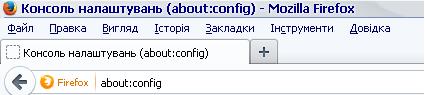
Для того, чтобы повысить производительность роботы нашего браузера, а тем самым ускорив его работу, его нужно правильно настроить, давайте посмотрим как:
Mozilla Firefox
Google Chrome
Скорость работы браузера Google Chrome повышается отключением плагинов, которые «подтормаживают» его. Для того чтоб войти на страницу плагинов, введите в адресной строке chrome://plugins.

Отключите ненужные плагины, но будьте внимательными, отключение нужного плагина может привести к неправильной роботе браузера.
3.Увеличить скорость интернета средствами операционной системы Windows 7
Для того чтоб снять аппаратное ограничение операционной системы Windows 7 нужно выполнить пару небольших шагов.
Откройте окно «Выполнить» и пропишите команду gpedit.msc .

Тем самым вы запустите «редактор локальной групповой политики». Далее нам нужна вкладка «планировщик пакетов QoS» Найти ее можно так: Конфигурация компьютера – Административные шаблоны – сеть – планировщик пакетов QoS
После того как вы выберете этот пункт, найдите оснастку «Ограничить резервируемую пропускную способность».
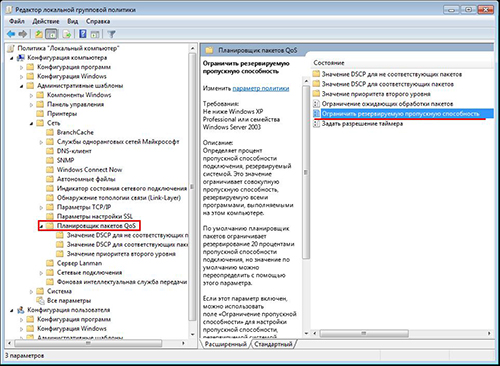
Снимите ограничение пропускной способности, поставив в поле «Параметры » - «0%».

Таким способом вы ускорите работу сети, которая была ограничена по умолчанию.
Вопрос от пользователя
Здравствуйте.
Подскажите, можно ли как-то ускорить Интернет на ноутбуке? Я подключен через Wi-Fi соединение, провайдер обещал скорость 50 Мбит/с - но на деле все очень медленно загружается. Обращался к Интернет-провайдеру - они проверили сеть, и сказали, что на их стороне всё нормально, ищите проблему у себя. Сам я ее не нашел, а, чтобы вызвать спецов от провайдера - нужно им заплатить (причем, я бы даже сказал, не кисло...).
Доброго времени суток!
Вы написали "медленно" - а это понятие очень растяжимо. Для кого-то, загрузить фильм за 10 мин. - это медленно, нужно за 2 ☺. Но вообще, в целом, проблема достаточна популярна, и в этой статье распишу основные способы и моменты, которые нужно проверить, и которые, в конечном итоге, несколько ускорят ваше соединение. И так...
В помощь к этой статье...
Как узнать реальную скорость Интернета на компьютере -
Способы ускорить Интернет в Windows
Смена провайдера/тарифного плана
К оптимизации и настройке этот совет не относится, но тем не менее...
Безусловно, что одним из самых действенных способов увеличить скорость интернета - является смена тарифного плана вашего соединения (или вообще смена самого провайдера). Тем более, что сейчас в большинстве городов подключение к Интернет бесплатное, доступно несколько провайдеров и всегда есть выбор (пожалуй, в заложниках здесь только те, кто проживает в небольших районных центрах, где альтернатив практически нет) ...
Примечание : кстати, если надумаете менять провайдера, рекомендую поспрашивать соседей по подъезду - так можно оценить реальную скорость и качество Интернет-услуг (и выбрать лучший вариант именно для вашего конкретного дома).

Настройка резервирования Интернет-канала
Windows по умолчанию может ограничивать вашу пропускную способность Интернет-канала до 20%! Естественно, что это может серьезно сказываться на скорости скачивания, и поэтому неплохо бы это резервирование отключить. Как это сделать?
Необходимо открыть редактор групповых политик. Чтобы его открыть - нажмите сочетание кнопок WIN+R , введите команду gpedit.msc в строку открыть, и нажмите Enter . Способ актуален для Windows XP/7/8/10.

Примечание! Если у вас домашняя (или начальная) версия Windows - скорее всего, у вас не откроется редактор групповой политики, выдав ошибку: "Не удается найти gpedit.msc. Проверьте, правильно ли указано имя и повторите попытку" . В этом случае есть два выхода: либо поменять версию Windows, либо установить сей редактор (в интернете есть хитрые способы, как это можно сделать).
Далее необходимо открыть ветку: "Конфигурация компьютера -> Административные шаблоны -> Сеть -> Планировщик пакетов QoS" . После, справа откройте параметр "Ограничить резервируемую пропускную способность" (см. скрин ниже).

Редактор локальной групповой политики / Windows 7
В открывшемся окне переключите ползунок в режим "Включить" и поставьте ограничение в 0% (как на скрине ниже). Сохраните настройки и перезагрузите компьютер. Теперь ограничение должно быть снято...

Оптимизируйте систему, исправьте ошибки, почистите от мусора
Я думаю, что ни для кого не секрет, что от оптимизации системы зависит и скорость работы Интернета, да и вообще в целом вся ваша деятельность за ПК. Я уж не говорю о том, что разного рода мусор (старые и битые ярлыки, оставшиеся хвосты от давно удаленных программ, ошибочные записи в реестре и т.д.) могут "заставить" ваш компьютер тормозить...
Для авто-оптимизации и очистки системы от этого "добра", порекомендую ниже пару утилит.
Как оптимизировать и ускорить Windows 7 -
Нет ли других приложений, нагружающих сеть
Также довольно часто многие пользователи даже не догадываются, какие приложения у них используют их канал Интернет. Вполне возможно, что скорость Интернет низкая в вашей текущей программе из-за того, что весь канал занят каким-либо другим процессом, о котором вы даже не догадываетесь!
Простое и надежное приложение за контролем Интернета. Позволяет увидеть все программы, использующие Интернет-канал. Определив всё лишнее - вы можете заблокировать или отключить эти приложения. Тем самым интернет канал освободится для ваших текущих задач.

Также частично оценить нагрузку на сеть можно в диспетчере задач (особенно это наглядно видно в Windows 10, в Windows 7 - откройте монитор ресурсов). Пример показан на скриншоте ниже.

Не настроено приложение для загрузок (например, uTorrent)
Не так давно помогал одному знакомому, который жаловался на то, что у него слишком долгая загрузка файлов. Каково же было мое удивление, когда в uTorrent (а он через это программу скачивал их) я обнаружил установленное ограничение скорости! Вот из-за таких мелочей и невнимательности, порой, приходится ждать часами загрузку.
Посыл здесь простой : обязательно проверьте настройки того приложения, в котором вы качаете файл (и в котором вы недовольны скоростью интернета). Возможно, что в настройках стоит ограничение!
Если касаться uTorrent (как одной из самых популярных программ для загрузок), то откройте настройки программы и проверьте вкладку "Скорость" (Speed). В ней задается ограничение скорости скачивание и отдачи. Установите свои значения, исходя из задач и мощности ПК.

Также проверьте вкладку "Лимит трафика" - если у вас не безлимитное подключение к Интернету, то она может быть весьма кстати.
(Если у вас включен и задан определенный лимит трафика - то достигнув его, uTorrent прекратит передачу файлов)

Кстати, если вопрос касается uTorrent, то рекомендую вам также ознакомиться с еще одной статьей:
Почему uTorrent качает с маленькой скоростью: торренты очень долго загружаются... -
Использование турбо-режимов в браузерах
Если у вас медленно открываются Интернет-странички в браузере, тормозит онлайн-видео и пр. - то рекомендую попробовать задействовать турбо-режим (имеется в наличие в некоторых браузерах: Опера, Яндекс-браузер и пр.).

Турбо-режим позволяет сжимать тяжелые страницы перед их загрузкой, за счет чего странички начинают грузиться быстрее. В общем-то, в этом есть смысл при медленном подключении к сети.
Кроме этого, можно попробовать использовать браузеры с низкими системными требованиями. Функционал у них немного урезан, зато работают они очень быстро! Ссылка на статью ниже.
Браузеры для слабых компьютеров -
Обновите драйвера на сетевой адаптер
Вообще, драйвера - коварная штука, порой приходится тратить достаточно много времени, пока все настроишь должным образом.
Если касаться сетевого адаптера, то здесь могут быть пару вариантов:
- у вас нет драйвера на сетевую карту - как правило, в этом случае у вас не будет и интернета (совсем!). Здесь, думаю, понятно, что делать - скачать и обновить драйвер;
- Windows автоматически подобрала и установила драйвер: в этом случае сеть будет работать (и в большинстве случаев даже ничего более делать не нужно). Но бывает и так, что адаптер с этими драйверами работает далеко не так быстро, как мог бы с "родными" оптимизированными драйверами. Поэтому, крайне желательно (когда вы не довольны скоростью Интернета) скачать и обновить драйвер с официального сайта устройства. Например, я несколько раз сталкивался, что после обновления драйвера - скорость сети возрастала в 3-4 раза!
Как установить, обновить или удалить драйвер Wi-Fi (беспроводной сетевой адаптер) -
Как найти и установить драйвер для неизвестного устройства -
Думаю, что многие, кто давненько играет в сетевые компьютерные игры, не раз и не два сталкивался, что на одном определенном сервере у него игра тормозит, а на другом - все отлично. Дело тут в том, что с разными серверами - разное качество соединения.
И вполне возможно, что у вас низкая скорость скачивания файла потому что плохая связь с конкретным сервером. Такое бывает сплошь и рядом. Попробуйте загрузить ваши файлы с других ресурсов.
Как вариант, можно воспользоваться торрентами - если файл популярен, то загрузка будет идти с множества источников, и достигнет максимально-возможной для вас скорости.
Усильте сигнал, настройте роутер (для тех, у кого Wi-Fi сеть)
Если у вас дома стоит роутер, настроена Wi-Fi сеть и в Интернет вы выходите с помощью нее - то есть ряд важных вещей на которые нужно обратить внимание: расположение роутера и ноутбука (телефона), настройки канала, настроена ли защита сети и пр. Обо всех этих тонкостях я рассказывал в одной из своих статей:
Способы усилить сигнал Wi-Fi - улучшение приема и увеличение радиуса сети у себя дома -
Как следствие, выполнив эти мероприятия, скорость в вашей сети Wi-Fi вырастет, а значит, интернет будет работать по шустрее...
Возможно у вас тормозит процессор/жесткий диск
И, наверное, последнее, на чем хотелось остановиться в этой статье.
Дело в том, что возможно у вас тормозит не Интернет, а скажем, жесткий диск. Из-за этого, тот же uTorrent автоматически сбрасывает скорость скачивания, ожидая, когда на жесткий диск снизится нагрузка. Когда она приходит в норму - скорость скачивания повышается, если нагрузка на диск снова достигает больших значений - uTorrent снова сбрасывает ее (и так, по кругу) ...
Поэтому, рекомендую вам открыть диспетчер задач (нажмите сочетание кнопок Ctrl+Alt+Del), и посмотрите, нет ли высокой нагрузки на диск - т.е. >30-50%. Если есть - определите приложения и закройте их (если, это не системные процессы).

Также ознакомьтесь с еще парочкой статей, для получения более полной информации и решения проблемы.
Жесткий диск тормозит: загружен на 100%, всё зависает и медленно работает -
Процессор загружен на 100% без видимой причины, тормозит - что делать? -
Если вам удалось по-другому ускорить своё Интернет-соединение - буду признателен за пару строк в комментариях.
На этом всё, всем удачи!
В нашей сегодняшней статье речь пойдет о том, как увеличить скорость подключения к интернету, например, Ростелеком, Билайн, Теле2, Yota, ByFly, Мегафон или даже Megaline Казахтелеком. Это поможет сделать скачивание файлов, просмотр видео или онлайн-игры более комфортными. Для того чтобы решить поставленный вопрос в домашних условиях существует много вариантов, мы рассмотрим их все. Начиная от самых простых и по мере необходимости, переходя к более действенным. Инструкция предусматривает увеличение скорости с интернетом на персональном компьютере, ноутбуке или телефоне.
Прежде чем дать ответ на вопрос: как ускорить интернет, нужно убедиться, что таковая по-настоящему низкая. Именно с этого мы и начнем нашу пошаговую инструкцию.
Проверяем – так ли все плохо?
Проверить скорость подключения к сети в России и других государствах очень просто, для этого можно воспользоваться хорошо зарекомендовавшим себя сайтом Speedtest.net. Действуем по такой схеме:
- Переходим на официальную страницу Speedtest.net и жмем большую желтую кнопку с надписью «НАЧАТЬ».
Для того чтобы скорость была отображена максимально достоверно рекомендуем изменить сервер, указав наиболее близкий к вам пункт. Например, в нашем случае это будет Никополь.
- Начнется сам анализ, показания теста отображаются в режиме реального времени аналоговой стрелкой. В данном случае тестируется именно скорость скачивания и составляет она примерно 65 Мбит/с.
Не путайте мегабиты и мегабайты – это совершенно разные показатели. Мегабайт в 8 раз больше, нежели мегабит, следовательно, скорость в 100 Мбит/с равна 12,5 Мб/с.
- Когда проверка производительности скачивания будет завершена, начнется замер исходящей скорости отдачи данных в сеть. В нашем случае она даже больше и составляет 94 Мбит/с.
- Как только замер будет окончен, вы увидите итоговые результаты.
Для того чтобы понять, какая скорость интернета считается нормальной и на что ее хватит, смотрите данную таблицу:
| Скорость | Возможности |
| Менее 20 Мбит/с | Просмотр FullHD видео на один канал. Скачивание 1 MP3 файла – 20 с. Загрузка фильма в среднем качестве – около 3 минут. Скачивание 4к фильма – свыше 1 часа. Загрузка такой игры, как GTA5 отнимет у вас более 2 часов. |
| От 20 до 40 Мбит/с | Просмотр FullHD видео на один канал. Скачивание 1 MP3 файла – 10 с. Загрузка фильма в среднем качестве – около 1 минуты. Скачивание 4к фильма – свыше 20 минут. Загрузка такой игры, как GTA5 отнимет у вас более 1 часа. |
| 40 – 80 Мбит/с | Просмотр FullHD видео на один канал. Скачивание 1 MP3 файла – 5 с. Загрузка фильма в среднем качестве – около 1 минуты. Скачивание 4к фильма – около получаса. Загрузка такой игры, как GTA5 отнимет у вас более 40 минут. |
| Свыше 80 Мбит/с | Просмотр FullHD видео на один канал. Скачивание 1 MP3 файла – 1 с. Загрузка фильма в среднем качестве – около 1 минут. Скачивание 4к фильма – примерно 10 минут. Загрузка такой игры, как GTA5 отнимет у вас более 20 минут часов. |
Подводя итог, можно сказать – для комфортного серфинга, просмотра YouTube и онлайн-игр, одному человеку с головой хватит 20 Мбит/с. Но иногда вашу скорость у вас отбирает скрытый «враг». Кто он и, как его найти, мы расскажем далее.
Тест кабеля
Прежде чем расстраиваться и бежать покупать новый роутер, давайте начнем с основного и попытаемся выяснить – в порядке ли проводное соединение нашего компьютера с репетиром или роутером?
Делаем так:
- Если у вас есть маршрутизатор и сетевой кабель от ПК идет к нему, убедитесь в целостности провода на обоих концах и попробуйте вытащить его и аккуратно заново вставить до щелчка.
- Также проверьте нет ли визуальных повреждений на кабеле, который идет с улицы и вставляется в ваш роутер.
- Когда шнур вставляется в сетевую карту компьютера, возле его гнезда должны засветиться или замигать два светодиода зеленого и красного цветов. Это говорит об исправности всех шнуров.
Итак, провода все на своих местах и подключены надежно. Значит, идем дальше и приступаем к улучшению нашего соединения.
Настройка маршрутизатора
Данный раздел подойдет тем, кто использует роутер для подключения к сети. Если ваш ПК подключен к интернету через кабель, напрямую идущий за окно, пропускайте эту часть инструкции.
Проще всего перезагрузить наш роутер. Для этого тут есть специальная кнопка. Но она не просто выполняет перезагрузку, а возвращает устройство к заводским настройкам. Использовать ее стоит тогда, когда простое включение – выключение, не помогает. Нажать кнопку можно, например, иголкой.
При помощи кнопки питания можно отключить, а потом включить наш маршрутизатор, не возвращая его настройки к первоначальным.
Иногда такой кнопки тоже нет, в таком случае нужно просто выдернуть устройство из сети, выждать пару минут и снова включить его.
Если это не помогло решить проблему низкой скорости доступа в интернет, переходите к следующему способу.
Сброс к заводским настройкам
Сбросить ваш маршрутизатор к заводским настройкам можно и через панель управления. Для доступа к ней нужно на ПК, подключенном к данному гаджету открыть браузер и ввести в его адресной строке «192.168.0.0» или «192.168.0.1».
В некоторых случаях адрес моет отличаться, узнать его можно на официальном сайте устройства или на обратной стороне корпуса роутера.
- Вводим логин и пароль от вашей админ панели, потом жмем кнопку входа.
Внимание: данная инструкция показана на примере маршрутизатора TP-Link, в вашем случае все может выглядеть немного иначе.
- Узнать логин и пароль, как мы уже говорили, можно на обратной стороне корпуса устройства. Однако, если оно было приобретено с рук и владелец менял данные входа, узнать их нужно именно у него.
- Когда мы окажемся в панели управления роутером переходим в раздел настройки системы и выбираем кнопку восстановления параметров к первоначальным.
Конфликт сигналов и смена канала
Иногда на одной и той же частоте с вашим маршрутизатором может работать другое устройство. Им может быть соседский роутер (а то и сразу несколько), ваш телефон, видеокамера и вообще что угодно. В таком случае возникает конфликт, который мы сейчас и будем решать.
Снова переходим в панель управления нашим маршрутизатором (о том, как это сделать мы написали в предыдущем разделе). Открываем настройку сети и выбираем беспроводные сети. Тут можно установить тип сети, ее диапазон, номер канала и его ширину. Экспериментируйте с параметрами, каждый раз сохраняя их и проверяя скорость через Speedtest.net. Важно запомнить, как тут все было изначально, чтобы в случае чего вернуть все обратно.
В новых маршрутизаторах ситуации конфликтов встречаются не так часто, а вот проблема, описанная ниже, весьма распространена чуть ли не в каждом втором доме.
Корректное расстояние
На скорость подключения к сети влияют 2 фактора: удаленность устройств и наличие преград между ними. Например, ПК, находящийся в одной комнате с маршрутизатором, может иметь идеальное соединение и скорость доступа к глобальной сети. А вот ноутбук на втором этаже отделен от роутера стеной, полом и находится, к тому же на значительном удалении. К нему покрытие беспроводной сети может вообще недоставать.
Решение такой проблемы возможно одним из рассмотренных ниже способов:
- Покупка нового, более мощного роутера.
- Использование промежуточной точки доступа (тоже нужно покупать).
- Перенос ноутбука/ПК ближе к источнику беспроводной сети.
- Перенос самого роутера в центр жилого помещения.
- Соединение ноутбука/ПК и маршрутизатора кабелем.
- Установка самодельной антенны.
Если все описанные выше способы понятны, то последний, предусматривающий самодельную антенну, мы еще осветим ниже.
Перепрошивка роутера
Существует еще один вариант, который может показаться сложным и опасным. Но это далеко не так, скажем больше – в процессе написания данной статьи для вас, мы самостоятельно перепрошили свой роутер, хотя в этом и не было нужды. Обновлять программное обеспечение (прошивку) любых девайсов всегда полезно, это приводит к стабильности их работы, а в нашем случае может увеличить скорость доступа к интернету.
- Переходим на официальный сайт производителя нашего маршрутизатора. К примеру, если у нас это TP-Link, идем на tp-link.com. Соответственно, для каждой модели адрес будет свой. Нас интересует раздел поддержки.
- Идем в админ-панель нашего маршрутизатора и смотрим его модель.
Внимательно: точно скопируйте модель своего устройства, ошибившись хотя бы в одной цифре, вы можете испортить его перепрошивкой!
- В поле поиска модели вводим нашу версию после чего жмем кнопку с изображением увеличительного стекла.
- Наш девайс найдет, жмем по появившейся картинке.
- Далее кликаем по пункту поддержки.
- Указываем ревизию устройства.
- Выбираем интересующий нас вариант.
- Скачиваем ПО.
- В нашем случае файл был скачан в ZIP-архиве. Если то же самое будет и у вас, распакуйте его, для прошивки нужен именно бинарник.
- Выбираем файл прошивки и жмем кнопку обновления.
- Сам процесс обновления займет около 5 секунд.
Готово. Программное обеспечение нашего TP-Link обновлено до последней версии.
Дополнительная антенна
Усилить сигнал нашего роутера и увеличить скорость интернета можно при помощи простой конструкции в виде самодельной внешней антенны. По картинке, расположенной ниже, можно понять, как ее изготовить.
Сама рамка должна быть сделана не из токопроводящего материала, например, картона, фанеры или пластика. Вырезать ее можно ножницами. Трубки следует обрезать из алюминиевой или медной проволоки.
Длинным концом антенна направляется в сторону удаленного ПК.
Замена устройства
И наконец, если никакие манипуляции с маршрутизатором не помогают, вы можете просто взять и заменить его на новый. Сегодня такие девайсы стоят совсем недорого и примерно за 600 р можно приобрести дальнобойный трехантенный маршрутизатор в новом состоянии.
Проверка тарифа и трафика
Иногда операторы попросту ограничивают скорость соединения с сетью, так как вы либо исчерпали весь пакетный трафик, либо просто забыли оплатить его. Зайдите в личный кабинет вашего провайдера и убедитесь, что доступ оплачен и тариф не лимитируется.
Проверка ПК на вирусы
Иногда качество вашего интернета может сильно пострадать из-за деятельности вредоносного ПО. Такие программы способны работать на злоумышленника, постоянно передавая данные в сеть. Именно такая передача и «ворует» не только ваши данные, но и часть трафика.
Рассмотрим, как с этим бороться:
Инструкция, которую мы вам предлагаем, показана на примере стандартного антивируса Windows 10. С другими программами все происходит похожим образом.
- Открываем «Защитник» Windows и жмем обозначенную ниже плитку.
- Запускаем сканирование системы.
- Важно выбрать именно полный вариант и проверить операционную систему полностью.
- Начнется процесс поиска вирусов, который может занять довольно продолжительное время. Дожидаемся его завершения.
- Скачиваем утилиту на ее официальном сайте . Установка тут не требуется, поэтому просто запускаем AdwCleaner от имени администратора и принимаем его лицензионное соглашение.
- Жмем большую кнопку, отмеченную на скриншоте ниже.
- Дожидаемся завершения анализа.
- Как видите, нежелательный софт найден. Им является сомнительный торрент-клиент uBar. Именно он скорее всего и «ворует» скорость сети. Жмем кнопку удаления вируса.
- Сохраняем все данные, закрываем программы и кликаем по кнопке перезагрузки ПК.
- Когда ваш компьютер вновь запустится, программа предложит просмотреть отчет по своей работе.
- Тут отображается полный путь к удаленной угрозе и дальнейший ход событий.
Итак, вирусы мы очистили, также нужно позаботиться и о браузере.
Очистка браузера
Как известно, вредоносный софт может «поселиться» и в вашем обозревателе. Это так называемые панели и поиски с домашними страничками, которые не только делают обозреватель «тяжелым», но и используют часть трафика, замедляя нам доступ к сети.
Проверяем дополнения
В первую очередь следует посмотреть имеющиеся в браузере расширения, для того чтобы определить нет ли там чего-либо лишнего и увеличить скорость интернета.
Рассмотрим, как это делается на примере Google Chrome:
- Кликаем по иконке меню (обозначена цифрой «1») и в выпадающем списке выбираем «Дополнительные инструменты», а потом «Расширения».
- В открывшемся меню смотрим имеющиеся дополнения и при необходимости удаляем все что нам неизвестно или не нужно. Тут должны остаться только используемые по назначению плагины.
Анализируем установленный софт
«Заглянуть» нужно и в список установленного софта. Бывает так, что незаметно для вас в ОС инсталлируется маленькая утилита, которая как раз и засоряет код нашего обозревателя.
Делаем следующее:
- Воспользовавшись поиском «Виндовс», открываем панель управления.
- Выбираем отмеченный ниже пункт.
Если ваша панель управления выглядит по-другому, значит, переключите режим отображения на «Категория».
- Просмотрите список установленного софта. Если тут найдется что-то неизвестное или подозрительное, сделайте на имени программы правый клик и удалите ее. Руководствоваться нужно следующим принципом – все чем я не пользуюсь, удаляю.
Рассмотрим еще один вариант того, где может прописаться зловредное ПО.
Редактируем ярлык запуска
Программу, которая атаковала наш браузер, мы удалили, но иногда она способна модифицировать ярлык запуска обозревателя, вставив в него свой параметр.
Убрать его можно так:
- При помощи поисковой строки находим браузер (в нашем случае это тот же Google Chrome) и открываем расположение файла.
- Делаем правый клик по ярлыку запуска и выбираем пункт «Свойства».
- В открывшемся окошке смотрим на поле, обозначенное стрелкой, и следим за тем чтобы после имени браузера не было прописано ничего лишнего. Если да, удаляем все до кавычек и жмем «ОК».
Работаем с hosts
Очень часто вирусы модифицируют данный системный файл и дописывают в него свои адреса, блокируя оригинальные. Рассмотрим, как это исправить:
- Для начала нужно запустить блокнот от имени администратора. Файл, который мы будем открывать является системным, поэтому без полномочий суперпользователя доступ к нему получить не выйдет. Жмем иконку поиска, пишем там «Блокнот» и кликаем на нужном результате правой кнопкой мыши, вобрав отмеченный цифрой «4» пункт.
- Когда блокнот откроется, жмем «Файл» — «Открыть…».
- Переходим по пути, показанному ниже, и переключаем режим отображения для всех файлов. По умолчанию тут стоит только текстовый документ.
- Выделяем файл hosts и жмем кнопку «Открыть».
- Оригинальный hosts должен выглядеть как на скриншоте, все лишнее нужно удалить.
- Не забываем сохранять изменения.
Стороннее ПО
Также для поиска вредоносного программного обеспечения можно использовать удобный инструмент под названием Malwarebytes.
- Сначала переходим на официальный сайт программы и скачиваем ее оттуда. Затем устанавливаем наш антивирус и запускаем его, нажав кнопку «Запустить проверку».
- Дожидаемся окончания сканирования ПК.
- В нашем случае было найдено сразу несколько угроз. В то время как система была защищена штатным антивирусом. Причем все проблемы были по-настоящему актуальными. Жмем кнопку очистки.
Очистка диска, кэша и реестра
Иногда компьютер просто начинает «тормозить» из-за огромного количества ненужных файлов. Которые постоянно скапливались на протяжении длительного времени. От этого проседает и скорость подключения к сети. Именно поэтому для ускорения интернета нам нужно очистить ПК от мусорных файлов.
Следуем нашей инструкции:
- Мы будем использовать лучшее решение для комплексной очистки компьютера от различного рода временных файлов и других объектов, замедляющих его работу. Скачать можно на нашем сайте. Когда загрузка будет завершена, приступайте к установке. В самом начале процесса следует выбрать русский язык.
- Когда инсталляция будет окончена, запустите программу и перейдите во вкладку «Очистка». Тут следует нажать кнопку «Анализ».
- Начнется процесс поиска «мусорных» файлов. Нам нужно просто подождать его окончания.
- Для полной очистки браузеров при сканировании их нужно обязательно закрыть. Об этом уведомит нас «умная» утилита.
- Как только проверка будет завершена, приступаем к очистке. Для этого просто кликаем по кнопке, обозначенной красной рамкой.
- Сам процесс удаления ненужных данных займет всего несколько десятков секунд.
- Следующий шаг – оптимизация системного реестра Windows. Тут тоже могут таиться ошибки, способствующие понижению скорости доступа в сеть. Поэтому переходим во вкладку «Реестр» и начинаем поиск его проблем.
- Ждем окончания сканирования.
- Кликаем по обозначенной кнопке.
- Далее мы увидим предложение по исправлению сразу всех найденных ошибок. Жмем кнопку «Исправить отмеченные».
- Также CCleaner позволяет очистить автозагрузку. Именно этот момент является очень важным. Ведь любое стороннее ПО, загружаясь вместе с Windows, начинает проверять наличие новых версий, скачивать их и т. д. Это приводит к значительной потере скорости и трафика. Чтобы устранить проблему переходим во вкладку «Сервис» выбираем «Автозагрузка» выделяем программу, которую нужно удалить, затем жмем кнопку, отмеченную цифрой «4».
Для того чтобы изменения вступили в силу нужно обязательно перезагрузить ваш ПК или ноутбук.
Проблемы с сайтом
Прежде чем ремонтировать свой компьютер и пытаться увеличить скорость медленного ADSL-доступа в сеть, убедитесь, что сайт, на который вы хотите зайти, сам не является виновником такой проблемы. Для оценки загрузки любого ресурса мы можем воспользоваться удобным и функциональным инструментом от Google . Просто введите ссылку на сайт в единственное поле и нажмите кнопку «Анализировать».
Внимание: скорость интернета может быть меньше заявленной и по вине самих провайдеров.
Программы-ускорители
Ускорить доступ в сеть можно и в полностью автоматическом режиме. Для этого было создано немало приложений, лучшие из которых мы кратко опишем немного ниже.
Throttle
Приложение, которое практически не требует от вас какого-либо участия. Действия пользователя сводятся лишь к инсталляции, запуску и предварительной настройке. Путем выбора одного из профилей программа самостоятельно подбирает оптимальные настройки операционной системы.
Производиться корректировка некоторых ключей реестра Windows, что помогает лучше загружать пакеты данных из сети. Поддерживаются практически все типы подключения и множество самых разных популярных видов оборудования (например, модем или проводной интернет). Пробную версию данного ПО можно бесплатно скачать на его официальном сайте .
Еще один полезный инструмент, который лучше всего подойдет неопытным пользователям. Как и в предыдущем случае, все что вам нужно будет сделать, это выбрать один из имеющихся профилей, которых, к слову, хватает для любых ситуаций.
Но тут есть и ряд дополнительных настроек, которые подойдут именно людям, которые хорошо «дружат» с ПК. Благодаря таким параметрам из программы можно извлечь гораздо больше пользы, нежели на стандартных профилях. Скачать DSL Speed можно на его официальном сайте.
Приложение очень похоже на те, которые мы описали перед ним, за тем исключением что тут есть функционал для показа подробной информации по используемой сети. Также вы можете в любой момент откатить настройки, которые привели к снижению скорости соединения. Изначально следует протестировать профили, которые тут настроены по умолчанию. Скачать утилиту можно на ее домашней странице .
Программа содержит все функции для автоматической конфигурации сети, ее пользовательской настройки или отображении данных о текущем подключении. Тут есть и одна отличительная особенность, которой не было в предыдущих наших приложениях. Это возможность активации безопасного режима, который будет непросто увеличивать скорость подключения к сети, но и качественно защищать ваш серфинг. Пробную версию вы всегда сможете загрузить на официальном сайте данного продукта.
Последнее приложение в нашем списке, способное улучшить скорость вашего доступа в интернет. Отличается удобным и практичным пользовательским интерфейсом, отображением основной информацией о сети и записью всех событий в специальный файл, из которого их потом можно прочесть. Скачать последнюю версию данного инструмента можно на его домашней страничке .
Увеличить скорость загрузки именно в торрент-клиенте или Стиме можно, сняв ограничения на загрузку данных.
Режим ускорения в браузере
Если вы используете медленное соединение с интернетом, скорость которого ограничивается самим провайдером, увеличить ее никак не получится. Но мы можем поступить иначе – воспользоваться ускорением до максимума, предоставляемым некоторыми браузерами.
Так как картинки и текст в не сжатом виде имеют определенный размер, то пропустив весь поток через специальный сервер, их можно сжать чуть ли не в разы. Именно это и делает Яндекс.Браузер сжимая весь нужный вам трафик и поставляя его в уже облегченном виде. В итоге все веб-страницы будут загружаться в 2, а то и более раз быстрее. На скорость загрузки файлов это не повлияет.
Для того чтобы воспользоваться функцией просто откройте меню этого обозревателя, нажав кнопку, обозначенную цифрой «1», и выберите активацию специального режима. По умолчанию он отключен.
Отслеживание потребления трафика
Если у вас более-менее нормальный канал доступа к сети, но его не хватает, значит, какое-то приложение расходует наш трафик. Следовательно, нужно выяснить, кто это делает и устранить проблему.
Делаем следующие шаги:
- Запускаем диспетчер задач, сделав правый клик мышью по пустому месту панели задач и выбрав нужный пункт из контекстного меню.
Также диспетчер задач можно запустить при помощи сочетания «горячих клавиш» Ctrl +Shift +Esc .Мы показали торрент клиент лишь ради примера, в вашем случае поиск должен сводиться к ПО, самовольно отправляющему или получающему данные из сети.
По завершении данной процедуры желательно перезагрузить ПК и проверить, ушла ли проблема.
Отключение автоматических обновлений
Также при медленном подключении к сети можно использовать процедуру отключения автоматических обновлений Windows. О том, как это делается мы подробно написали в отдельной статье. Инструкция для , способ для и вариант для .
Меняем значение для резервной пропускной способности
Существует еще один способ увеличить скорость интернета, мы бы сказали, самый элегантный вариант ускорения нашего доступа в сеть. Это работа с редактором локальной групповой политики. Делайте все в точности так, как это показано в пошаговой инструкции ниже:
- Раскрываем ветку конфигурации компьютера и в открывшемся дереве выбираем пункт «Административные шаблоны». В правой части окна делаем двойной левый клик мышью по каталогу «Сеть».
- Переходим к разделу, обозначенному цифрой «1», и открываем документ с названием «Ограничить резервируемую пропускную способность».
- Кроме этого нам следует увеличить и скорость порта. Давайте откроем панель управления. Так как мы используем Windows 10, делать это нужно, введя название программы в поисковой строке.
- Как только панель управления запустится, перейдите в меню «Система и безопасность». Если у вас все выглядит по-другому, измените вид на «Категория».
- Запускаем диспетчер устройств.
- Разворачиваем пункт портов, выбираем последовательный или другой порт, через который у вас подключен интернет, затем переходим во вкладку «Параметры порта» и устанавливаем нужное значение. Не забудьте подтвердить изменения, нажав кнопку «ОК».
После этого следует перезагрузить компьютер и снова протестировать сеть.
Улучшение компьютера
Иногда изображение на YouTube или онлайн-игра может «тормозить» и долго загружаться даже при 100 Мбит/с интернете. Все дело в недостаточной производительности ПК. И тут уже вам поможет ряд особых советов, хотя кому-то они могут показаться слишком радикальными, но других вариантов просто нет:
- Выбрать другую, менее «тяжелую» онлайн-игру или использовать облегченный браузер Palemoon .
- Переключить отображение видео к более низкому качеству. Некоторых процессоров просто не хватает для плавной отрисовки 1080i.
- Обновление компьютера. Оно может быть частичным, например, просто замена ЦП, добавление ОЗУ и т. д., или полным – покупка нового ПК.
Улучшаем интернет на телефоне
Но что же делать тем, кто желает ускорить интернет на своем смартфоне? Мы дадим пару полезных советов. Сразу хотим обрадовать владельцев Android и слегка расстроить почитателей «Яблочной» продукции – если на зеленом роботе ситуации еще можно помочь, то на iPhone, ввиду закрытости операционной системы от Apple, дела обстоят намного сложнее.
Android
Для данной ОС существует сразу 2 варианта оптимизации скорости доступа к сети. Их мы рассмотрим ниже. Есть также и другие способы, но они предусматривают , поэтому в наш обзор не вошли.
Через режим разработчика
Данный алгоритм работает не на всех прошивках, тем не менее попробовать его точно стоит.
Наша дальнейшая инструкция основана на примере смартфона Xiaomi Redmi note 4x и операторе МТС 3G/4G, поэтому на других моделях все может быть немного иначе:
- Переходим к настройкам девайса, например, опустив шторку и тапнув по иконке шестеренки.
Используем сжатие в браузере
В мобильном браузере Google Chrome есть удобная функция, схожая с той, что мы рассматривали на ПК в Яндекс.Браузер. Включается она так:
- Запускаем сам обозреватель.
- Тапаем по иконке с изображением трех точек (находится в верхней правой части окна) и из открывшегося меню выбираем пункт настроек.
- Активируем триггер сжатия. Тут же будет отображаться процент экономии. Попользуйтесь браузером и снова посетите этот раздел, вы сами увидите насколько меньше данных пришлось загружать.
Подобный режим есть и в некоторых других мобильных браузерах. Инструкция работает и на любых мобильных операторах, например, Таттелеком, Башинформсвязь или Уфанет.
iOS
На данной мобильной операционной системе мы тоже можем использовать режим минимальной экономии в браузере. Из других вариантов следует отметить: подойти ближе к роутеру или подъехать ближе к базовой станции. Это Айфон или Айпад, тут нет ничего лишнего (в этом месте улыбка).
Видеоинструкция
Для того чтобы более подробно разобраться с рассматриваемым вопросом, рекомендуем взглянуть на видео, которое мы для вас подготовили. В нем автор описывает все доступные способы, позволяющие увеличить скорость интернета.
Заключение
На этом наша инструкция окончена. Надеемся она оказалась для вас полезной и вопрос: как ускорить интернет решен хотя бы в какой-то степени. Если вопросы все же остались, задавайте их в комментариях. А мы постараемся как можно скорее дать вразумительный ответ в любой ситуации.


