
Отключить live photo навсегда. Создание и редактирование Live Photo в iPhone
Съемка живых фотографий стала одной из продающих фишек iPhone 6s и iPhone 6s Plus. В теории отличная возможность, оживаляющая статичную Фотопленку и схватывающая доступные ранее только видео яркие моменты. Но на практике с Live Photo все оказалось не так просто. Придется разобраться, чтобы выжать из новой фичи максимум.
Начну с ответа на главный вопрос (особенно если тебе посчастливилось быть обладателем "бюджетного" iPhone 6s 16 ГБ) - сколько места занимают фотографии Live Photo? На самом деле немного, примерно раза в два больше, чем обычный снимок с камеры айфона. Живая фотография физически состоит из кадра JPG и видеоролика MOV в 14fps. При экспорте по кабелю доступны оба файла, но iOS 9 их никак не разделяет.
Чтобы включить съемку Live Photo, нужно тапнуть по центральной пиктограммке в панели инструментов Камеры iPhone 6s. Никаких дополнительных параметров у режима нет, в Настройках iOS 9 он даже не упомянут.

Стоит ли держать Live Photo включенным всегда?
До выхода прошивки iOS 9.1 ответ был однозначным - НЕТ. Но в новой системе Live Photo научили автоматически срезать ролики при резком движении камерой. Теперь если у тебя не хватает терпения (или нет возможности) ждать две долгие секунды после съемки основного кадра, ты скорее всего получишь нормальную анимашку, а не странное смазанное нечто. Разве что работает автообрезка не очень шустро и за резким рывком рукой не поспевает.
Если у тебя iPhone 6s на iOS 9.1 и нет острого дефицита памяти, Live Photo вполне можно держать всегда включенным.
Как правильно снимать Live Photo с iPhone 6s:
- Включи Live Photo ;)
- Наведи камеру на подходящий объект и нажми на кнопку "Съемка".
- На экране еще 2 секунды горит индикатор Live Photo. Терпеливо жди и не тряси девайсом!
- Все получилось. Нажми с усилием на снимок в Фотопленке - картинка зашивелится.
Live Photos (Живые фото) — программная функция в iOS (приложение Камера), позволяющая получать анимированные фото на iPhone.
Какие устройства поддерживают съемку Live Photo
Живые фото можно снимать только на устройствах с поддержкой 3D Touch (технология определения силы нажатия на экран), которыми являются:
- iPhone 6s;
- iPhone 6s Plus;
- iPhone 7;
- iPhone 7 Plus;
- iPhone 8;
- iPhone 8 Plus;
- iPhone X.
Принцип работы Live Photo
Работают «живые фотографии» очень просто — после начала фотосъемки камера iPhone записывает 1,5 секунды видео до снимка, а затем 1,5 секунды уже после того, как он был сделан. В результате к фото добавляется ценный «контекст», информация о том, что происходило вокруг, а на выходе получается своего рода мини-видео. Анимация показывается по 3D Touch-нажатию на фотографию.
Apple уже рассказала, что Live Photo — не видеофайл, а комбинация 12-мегапиксельной фотографии в.JPG с файлом.MOV. Журналист TechCrunch Мэтью Панзарино сообщает, что «живая фотография» включает в себя 45 кадров, а воспроизводится со скоростью в 15 кадров в секунду (получается как раз 3 секунды).

Комбинация двух форматов — .JPG и.MOV — также приводит к тому, что на внутреннем хранилище Live Photo занимает в 2 раза больше места, чем обычная картинка. Панзарино отмечает, что у него получались удачные Live Photo — снимки, но функция в целом ещё «сыровата»:
«В моем случае Live Photo получались идеальными тогда, когда надо было снимать «атмосферу», но не движение. Так как частота смены кадров довольно невысока, двигать камеру во время съемки — значит, получить на картинке проблемы. А вот если снимать неподвижное изображение с несколькими движущимися элементами, эффект получается просто потрясающим».
1 . Откройте приложение Камера .
2 . Включите опцию Live Photos в верхнем меню. Иконка должна быть желтого цвета.
3 . Нажмите кнопку затвора (белая по центру) для создания снимка Live Photos .

Джоанна Штерн из The Wall Street Journal, впрочем, называет Live Photos «одной из лучших функций смартфонов Apple». Посмотреть несколько «живых фото» Джоанны можно .
Как удалять звук, обрезать и накладывать эффекты на Live Photos в iPhone

Кроме того, на macOS High Sierra и более поздних версиях ОС для Mac, в приложении Фото также появились инструменты для редактирования Live Photos ().

Live Photo – эксклюзивная технология компании Apple, открывающая доступ к фотографиям, которые оживают при прикосновении или при просмотре в «Галерее». Впервые технология стала доступна на iPhone 6s, вместе с появлением 3D Touch, механизма, определяющего силу нажатия на экран. После появления Live Photo стал незаменимой частью iOS и начал появляться на последующих версиях iPhone и iPad.
Принцип работы «оживающих фотографий» построен на захвате «контекста», попадающего в объектив за 1,5 секунды до того, как будет нажата кнопка затвора, и на 1,5 секунды после того, как снимок сохраняется на внутреннюю память. Как результат – трехсекундная анимация, которая отображает реальность за пределами кадра и прекрасно оживляет картинку.
Причем сохраняемый файл нельзя рассматривать, как видеоролик формата MOV, скорее, как серию из 45 снимков, отображаемых по 15 штук за секунду (как раз 3 секунды, помогающие разобраться в сути). В целом, технология выглядит изобретательной и смелой, но недоведенной до совершенства, и на то сразу 2 причины:
- Малое количество вариантов для применения. Просматривать получившийся «контекст» разработчики из Apple предлагают двумя способами – в «Галерее», непосредственно при просмотре фотографий, и на рабочем столе, когда появилось желание сменить статичную картинку на яркое воспоминание. А вот дальнейшее применение окутано туманом.
Второй явный недостаток – неподдерживаемый социальными сетями формат Live Photo (как, впрочем, и панорамы, которые тоже нормально не разглядеть). Ни Вконтакте, ни излюбленный Instagram не способен передать заложенные в оживающие фотографии эмоции. Вместо анимированных изображений – статичные картинки, и ничего более;
- Отличающийся от задуманного результат. Нажать на затвор зачастую недостаточно для получения идеального результата – порой изображение смазывается, в некоторых случаях обрывается на самом интересном месте, а иногда и вовсе запускается, и останавливается там, где никогда и не хотелось. С Live Photo подобные неполадки возникают редко – добиться неплохого результата тут намного легче после нескольких попыток. Но как быть, если шанс на фотографию один? Рисковать и получать недоведенные до совершенства анимации или же выбрать стандартный режим фотосъемки и, зажав кнопку, сделать беспрерывную серию, где какой-нибудь вариант, но точно окажется полезным?
Возникающая дилемма вынуждает разобраться в том, как отключить Live Photo на iPhone и сосредоточиться на том режиме операторской работы, который необходим в текущий момент, именно:
Иные настройки, параметры и опции не нужны. Наконец-то разработчики из Apple смогли вывести на панель быстрого доступа те функции и кнопки, которые действительно нужны.
Еще один повод в пользу джейлбрейка и отказа от покупки iPhone 6s или iPhone 6s Plus.
Мы вновь возвращаемся к теме возможностей новоиспеченного флагмана iPhone 6s и в очередной раз хотим доказать: если говорить о покупке, то овчинка выделки не стоит. По крайне мере, если количества оперативной памяти, мощности процессора и разрешения камеры в «старом» iPhone вас вполне устраивает, с помощью процедуры джейлбрейка и нескольких твиков вы сможете подарить «морально устаревшему» гаджету все те же функции, что и в новых моделях.
С установкой 3D Touch мы уже частично разобрались (скоро мы расскажем о полноценном использовании функции внутри приложений). Настала очередь хваленого режима Live Photos. Аппаратное ограничение, говорите? Ничуть! Предыдущие модели iPhone умеют снимать в данном режиме ничуть не хуже!
Установка твика EnableLivePhotos
Примечание: Выполнение данной инструкции возможно только на iOS-девайсах, прошедших процедуру джейлбрейка.
Для того, чтобы iPhone научился снимать «живые фотографии» из стороннего магазина Cydia нам потребуется загрузить твик EnableLivePhotos.
Добавлять репозитории не нужно, поскольку твик находится в репозитории BigBoss, который устанавливается по умолчанию.
После окончания загрузки и установки потребуется перезапустить Springboard. Выполняем.
Запускаем приложение Камера и следим за изменениями интерфейса. До установки твика экран приложения Камера выглядит следующим образом:
После установки у нас появился режим Live Photo, как и на iPhone 6s и 6s Plus.

Работает данная функция аналогичным образом. Вы включаете Live Photos в любом режиме: фронтальной или основной камеры. Нажимаете на «спусковую кнопку» и изображение тут же попадает в галерею.
Для того, чтобы убедиться, что снимок действительно снят в режиме Live Photos, откройте галерею, найдите снимок и коснитесь его, удерживая палец.
Примечание: Установка твика EnableLivePhotos позволяет получить полнофункциональный режим анимированных снимков, однако стоит учитывать и то, что просмотр таких фотографий возможен исключительно на устройствах, работающих под управлением мобильной операционной системы iOS . Публикация «живого снимка» в социальных сетях или отправка без использования приложения Message приведет к тому, что получатель увидит лишь статичную фотографию без анимации. Проще говоря Live Photos пока работает исключительно «на iPhone и для iPhone».
Приятный бонус
Фотографии, выполненные в режиме Live Photos теперь могут использоваться и в качестве «живых обоев» при разблокировке iPhone. Не верите? Попробуйте:)
Live Photo в Айфоне - программная функция во встроенном приложении Камера на iOS, которая позволяет создавать анимированные снимки. Если вы видели фильмы про Гарри Поттера, то сразу поймете, что это такое: герои фотографий, конечно, не могут с них уходить, но помахать вам рукой они в состоянии.
Устройства, поддерживающие технологию
Чтобы создавать Live Photo в Айфоне, необходима поддержка 3D Touch. Это технология определения силы нажатия на экран. Она есть только в последних моделях iPhone:
На iPhone 5S, iPhone SE и других моделях такой технологии нет, поэтому сделать живую фотографию не получится.
Принцип работы
Лайв Фото в вашем Айфоне - это не магия, а комбинация 12-мегапиксельной фотографии с видеофайлом в формате MOV. Технология работает следующим образом:
- После запуска съемки камера записывает 1,5 секунды видео.
- Через 1,5 секунды создается фотография.
- После создания снимка в течение 1,5 секунд снова записывается видео.
В результате этой хитрости к фотографии добавляется информация о том, что происходило вокруг. Анимация включается после 3D Touch-нажатия на снимок. Всего в живой фотографии получается 45 кадров, а скорость ее воспроизведения - 15 кадров в секунду.
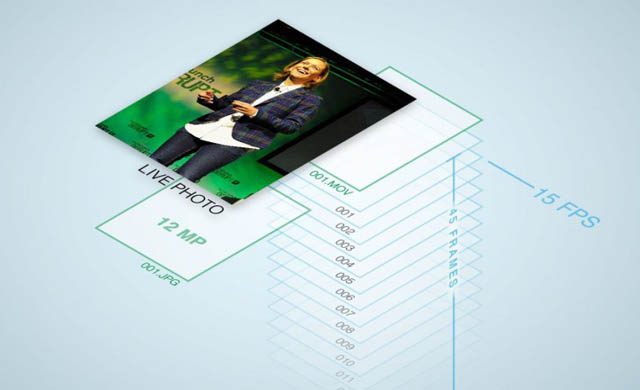
Комбинация JPG-фото и MOV-видео приводит к тому, что в памяти файл занимает в 2 раза больше места, чем обычная фотография. Но если научиться снимать правильно, то этот недостаток сразу станет несущественным - потому что получается очень круто.
Как создать Live Photo
Чтобы сделать живой снимок:
- Откройте приложение Камера на iOS.
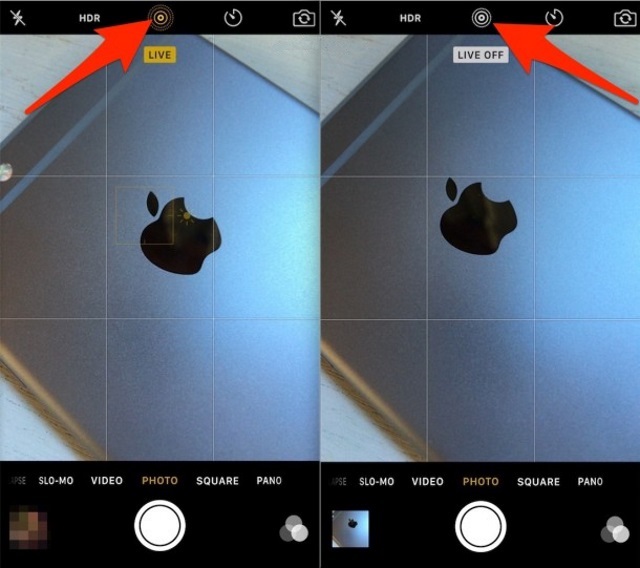
- Активируйте опцию Live Photos на верхней панели. Иконка должна быть желтого цвета.
- Нажмите на кнопку затвора, как будто вы делаете обычную фотографию.
На iPhone 6S и более поздних моделях функция включена по умолчанию. Чтобы сделать обычную фотографию, нажмите на значок живого снимка на верхней панели и убедитесь, что опция отключилась.
Пользователи, активно создающие живые фотографии, говорят о том, что функция пока сыровата, но это не мешает получать хорошие снимки при правильных условиях. В Live Photo тяжело передать движение, но можно снять атмосферу - например, вы стоите, а облака по небу плывут. Двигать камеру во время съемки не стоит, так как низкая частота воспроизведения (всего 15 кадров в секунду) приведет к появлению проблем на картинке.
Редактирование живой фотографии
Мы разобрались, как снимать Live Photo, но этого недостаточно для полного понимания возможностей технологии. Отснятый материал можно изменить - для этого нужно знать, как редактировать Live Photo в Айфоне. С релизом iOS 11 разработчики добавили в приложение Фото инструменты редактирования живых снимков.
После создания фотографии вы можете сразу перейти в редактор, нажав кнопку «Изменить». В нижней части дисплея вы увидите ползунок, который позволяет выбрать главное фото - оно будет отображаться по умолчанию. Снимок можно обрезать, повернуть, наложить фильтры — в общем, доступны стандартные действия с фотографиями на мобильных устройствах.

Вы также можете добавить эффекты воспроизведения - для этого нажмите «Изменить» и смахните фото вверх, пока не появится дополнительное меню. Доступно три эффекта:
- Петля - зацикливание анимации.
- Маятник - воспроизведение в обратном порядке.
- Длинная экспозиция - имитация длинной выдержки.
Чтобы избавиться от эффекта и сбросить живой снимок к первоначальному состоянию, выберите Live.
Если вы хотите отключить звук на видео, нажмите на значок громкоговорителя в редакторе и подтвердите удаление звуковой дорожки.
Воспроизведение на других устройствах
У владельцев последних моделей устройств с iOS 9 и выше никаких проблем с работой живых фотографий нет. Но как пользоваться Лайф Фото в старом Айфоне? Создавать нельзя, но может быть получится хотя бы посмотреть, если кто-нибудь другой пришлет Live Photo?
К сожалению, посмотреть тоже не получится. Если отправить живой снимок на неподдерживаемое устройство, MOV-компонент будет удален, и останется только фотография в JPG. Есть несколько исключений - например, на iPhone 6 с iOS 9 анимация воспроизведется, хотя создавать Лайф Фото на этой модели нельзя.


