
В каком айфоне двигаются фотографии. Как пользоваться режимом Live Photo на iPhone

Время от времени Apple делает функции, которые многие считают полностью никчемными, а некие - просто боготворят их. Как отправить фото с Айфона на Айфон. Как сделать скриншот на айфоне 6 с дисплея. Как говорится: «Сколько людей, столько и мнений».
Конкретно так можно выразится о функции Live Photo, которая позволяет при съемке фото, получить маленькой трехсекундный ролик. Как на айфоне поставить фото на контакт. В конечном итоге имеем 1.5 сек до и после самого фото.
Сейчас попробуем разобраться, как включить либо выключить Лайф Фото на любом Айфоне , который работает на iOS 11(ниже версии, приблизительно также) и поддерживает данную функцию.
Если что, эта фича работает на iPhone SE, iPhone 6S и 6S Plus, iPhone 7 и iPhone 7 Plus, iPhone 8 и iPhone 8 Plus и конечно iPhone X (10).
Как сделать/отключить Live Photo на iPhone?
Некие разъясняют желание побыстрее избавится от этой функции тем, что такие фото занимают больше места. Но как указывает практика, время от времени можно снять очень крутые моменты.
Ну и очень полезно, если снимок вышел плохим, то совсем не сложно избрать другой кадр при редактировании.
Любой iPhone в iPhone 6S. 3D Touch и Live Photo во все айфоны!
Хоть какой iPhone в iPhone 6S. 3D Touch и Live Photo во все айфоны! Сервис по доставке продуктов из США Бандеролька: .
Как сделать лайв фото на айфон 6
В этом ролике я покажу как воспроизвести функцию 3Dtouch на неподдерживаемых устройствах,также добавление.
Есть много плюсов и минусов, но в любом случае, давайте уже приступать к аннотации и она кстати, состоит из 2-ух шагов. Как включить режим Live Photos как и на iPhone Нашел на реддите лайв фото стандартные из 6с. как включить на вашем мобильном устройстве айфон (любая модель: 4, 5, 6 и т.д.), так называемый, “Режим модема”. Отключение Лайф Фото и Сохранение этой опции.
Где выключить/включить Live Photo
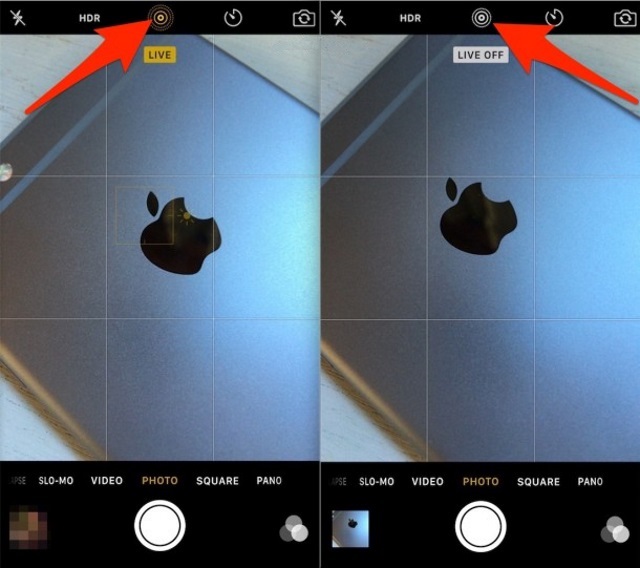
Всякий раз, когда вы используете камеру, сверху можно отыскать иконку Лайф Фото . Чаще всего она горит желтым цветом и это означает, что функция активна.

Нажимаем на значок Live Photo
Вам нужно нажать на нее и когда она станет белой и перечеркнутой, то вы успешно отключили данную фичу. Как сделать скриншот экрана на айфоне как. Но это еще не всё, очень важно выполнить второй шаг.
Сохраняем настройку
Если вы не выполняете второй этап, то через некоторое время, Live Photo автоматически станет активным. Но чтобы этого не произошло, нужно сохранить заданные нами настройки.
Просто следуем таким шагам:
- переходим в Настройки ;
- листаем вниз, пока не увидим пункт Камера и нажимаем его;
- сверху находим Сохранение настроек ;
- напротив Live Photo , ползунок должен быть активным и зеленого цвета.

Камера - Сохранение настроек - Live Photo
Теперь, даже через любой промежуток времени, эта фича будет активной или неактивной. Включите опцию «hdr». что в айфоне камера не самая лучшая как фото на айфоне. Это уже выбирать вам. Как включить wifi на ноутбуке HP how to wifi on the HP laptop Как включить вай фай на. Владельцы новых мобильников должны знать, как в айфоне 6 музыку поставить на звонок, иначе во время входящих звонков им придется слушать стандартные мелодии, которые некоторым уже порядком н. Как включать функцию, я думаю вы тоже поняли.
Во вторник, 22 сентября, Apple сняла эмбарго на публикацию первых обзоров iPhone 6s и iPhone 6s Plus и ведущие западные СМИ разразились публикациями на тему новых флагманов из Купертино. Одним из первых своим мнением поделилась журналист The Wall Street Journal Джоанна Стерн. Она отдает должное возросшим производительности и быстродействию новых iPhone, а функцию Live Photos называет главным нововведением новинки. Технологию съемки «живых» фотографий iPhone 6s отметили большинство IT-обозревателей.
Live Photos – действительно одна из самых интересных функций камер iPhone 6s и iPhone 6s Plus. Ее суть сводится к съемке короткого 3-секундного видео в дополнение к статическому изображению максимального разрешения и качества – 1,5 секунды до и 1,5 секунды после спуска затвора. В Apple технологию описывают следующим образом: «Фотоснимок фиксирует воспоминание, оставляя его постоянным, неизменным во времени. Функция Live Photos позволяет буквально оживить ваши воспоминания. Она записывает несколько мгновений до и после съемки фотографии, что позволяет посмотреть ее в движении и со звуком, сделав одно нажатие».
По словам Apple, снимки Live Photo оптимизированы таким образом, чтобы по количеству занимаемого места на встроенном накопителе они не сильно отличались от обычных фото. Как выяснили в MacRumors, такие изображения занимают вдвое больше места по сравнению с обычными 12-мегапиксельными фотографиями. «Живой» фотоснимок Apple предусматривает одновременно создание фото в формате JPG с разрешением 12 мегапикселей и трехсекундного MOV-ролика из 45 кадров, которые добавят в кадр «движение, звук и немного чуда».

Из-за особенностей формата Live Photo можно просматривать только на устройствах с iOS 9, смарт-часах Apple Watch с установленным обновлением watchOS 2 и компьютерах Mac с OS X El Capitan. При попытке передать «живые» снимки на неподдерживаемые девайсы, будет доставлена только JPG-часть.
Что интересно, если фотографию Live Photo импортировать в стандартное приложение Фото в OS X Yosemite, на компьютере будет сохранены два отдельных файла – JPG и MOV. В новой операционной системе OS X El Capitan «живой» снимок представлен как единая фотография. Двойной клик по ней воспроизведет видеоролик.

В тестовом фотоснимке, сделанном на основную камеру iPhone 6s, компоненты JPG и MOV занимают около 2,5 и 1,7 МБ соответственно. Фронтальная камера с более низким разрешением генерирует файлы размером 1 МБ и 1,7 МБ соответственно. Разрешение MOV-видео – 960×720 пикселей, 12 кадров в секунду в обоих случаях.
Снимки Live Photos хороши всем, за исключением пары моментов. При съемке 3-секундного клипа записывается и аудиодорожка. Часто это посторонний шум или громкий звук. Никакой возможности отредактировать его содержание у пользователей нет. Для Live Photos предпочтительны статичные объекты. «Live Photos великолепны для моментов, когда вам нужно заснять подвижного ребенка или собаку. Конечно, они занимают в два-три раза больше памяти, и вы можете отключить их, но вряд ли захотите это сделать», - отмечает редактор WSJ.
Известно, что Apple откроет соответствующий API для сторонних разработчиков для реализации поддержки нового формата. К слову, Facebook уже анонсировала выпуск обновления для iOS-версии собственного приложения, которое принесет поддержку Live Photos. Оно выйдет в конце этого года.
Live Photos – это программная технология в iOS, позволяющая снимать живые, анимированные фотографии на iPhone 6s и более новые. Фотографии оживающие при прикосновении позволяют запечатлеть эмоции и воспоминания более ярко и запоминающе.
Как снимать Live Photo на iPhone
- Запустите приложение «Камера» на iPhone 6s или более новой модели.
- Затем в приложении «Камера»в верхней части экрана нажмите значок «Life Off».
- Затем нажмите кнопку (стандартная белая кнопка затвора), для съемки Live Photo.
Живые фото на Айфон делаются быстро и просто, после того как вы нажали на кнопку, камера записывает 1,5 с. видео до того как произошел снимок и поле записывается видеоролик на 1,5 с. При просмотре такого фото, снимок оживает благодаря технологии 3D Touch. Вот почему данный функционал не доступен iPhone 6 и iPhone 5s.
 Как снимать Live Photo на iPhone
Apple позиционирует Live Photo именно как фотографию а не видеофайл. В живой фотографии входит комбинация из JPG-файла и MOV-файла. Состоит из 45 кадров и воспроизводится со скоростью 15 кадров.
Думаем Вам также будет интересна наша статья о том . Пошаговые инструкции, советы и рекомендации по камере iPhone.
Как редактировать Live Photos
В версии iOS 11 добавлены инструменты для редактирования Live Photo в iPhone. Теперь можно обрезать и применять разные эффекты.
Сняв «живую фотографию» теперь можно менять главное фото. Сделать это можно, нажав на кнопку «Изменить» и затем подобрать более подходящий кадр для главного фото. Еще можно обрезать кадры, для этого нажмите туже кнопку редактирования и под основным снимком появится лента с кадрами которые вы сможет обрезать.
Также в одинадцатой версии операционной системы можно добавлять разные эффекты, для этого смахните вверх снимок или нажмите по надписи «Подробно».
- Live - это стандартное Live Photo (этот вариант можно применить если захотите вернутся к изначальному формату);
- Петля - позволяет сделать анимацию цикличной (то есть повторяющейся);
- Отскок - данный эффект позволяет воспроизводить ролик в обратном порядке;
- Длинная экспозиция - этот эффект позволяет имитировать длинную выдержку как на DSLR-камерах.
Live Photo в Айфоне - программная функция во встроенном приложении Камера на iOS, которая позволяет создавать анимированные снимки. Если вы видели фильмы про Гарри Поттера, то сразу поймете, что это такое: герои фотографий, конечно, не могут с них уходить, но помахать вам рукой они в состоянии.
Устройства, поддерживающие технологию
Чтобы создавать Live Photo в Айфоне, необходима поддержка 3D Touch. Это технология определения силы нажатия на экран. Она есть только в последних моделях iPhone:
На iPhone 5S, iPhone SE и других моделях такой технологии нет, поэтому сделать живую фотографию не получится.
Принцип работы
Лайв Фото в вашем Айфоне - это не магия, а комбинация 12-мегапиксельной фотографии с видеофайлом в формате MOV. Технология работает следующим образом:
- После запуска съемки камера записывает 1,5 секунды видео.
- Через 1,5 секунды создается фотография.
- После создания снимка в течение 1,5 секунд снова записывается видео.
В результате этой хитрости к фотографии добавляется информация о том, что происходило вокруг. Анимация включается после 3D Touch-нажатия на снимок. Всего в живой фотографии получается 45 кадров, а скорость ее воспроизведения - 15 кадров в секунду.
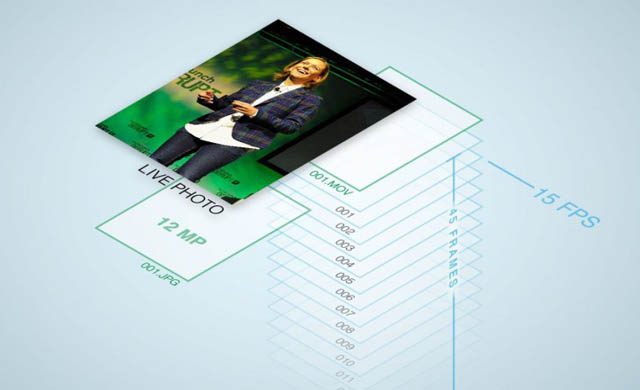
Комбинация JPG-фото и MOV-видео приводит к тому, что в памяти файл занимает в 2 раза больше места, чем обычная фотография. Но если научиться снимать правильно, то этот недостаток сразу станет несущественным - потому что получается очень круто.
Как создать Live Photo
Чтобы сделать живой снимок:
- Откройте приложение Камера на iOS.
- Активируйте опцию Live Photos на верхней панели. Иконка должна быть желтого цвета.
- Нажмите на кнопку затвора, как будто вы делаете обычную фотографию.
На iPhone 6S и более поздних моделях функция включена по умолчанию. Чтобы сделать обычную фотографию, нажмите на значок живого снимка на верхней панели и убедитесь, что опция отключилась.
Пользователи, активно создающие живые фотографии, говорят о том, что функция пока сыровата, но это не мешает получать хорошие снимки при правильных условиях. В Live Photo тяжело передать движение, но можно снять атмосферу - например, вы стоите, а облака по небу плывут. Двигать камеру во время съемки не стоит, так как низкая частота воспроизведения (всего 15 кадров в секунду) приведет к появлению проблем на картинке.
Редактирование живой фотографии
Мы разобрались, как снимать Live Photo, но этого недостаточно для полного понимания возможностей технологии. Отснятый материал можно изменить - для этого нужно знать, как редактировать Live Photo в Айфоне. С релизом iOS 11 разработчики добавили в приложение Фото инструменты редактирования живых снимков.
После создания фотографии вы можете сразу перейти в редактор, нажав кнопку «Изменить». В нижней части дисплея вы увидите ползунок, который позволяет выбрать главное фото - оно будет отображаться по умолчанию. Снимок можно обрезать, повернуть, наложить фильтры — в общем, доступны стандартные действия с фотографиями на мобильных устройствах.

Вы также можете добавить эффекты воспроизведения - для этого нажмите «Изменить» и смахните фото вверх, пока не появится дополнительное меню. Доступно три эффекта:
- Петля - зацикливание анимации.
- Маятник - воспроизведение в обратном порядке.
- Длинная экспозиция - имитация длинной выдержки.
Чтобы избавиться от эффекта и сбросить живой снимок к первоначальному состоянию, выберите Live.
Если вы хотите отключить звук на видео, нажмите на значок громкоговорителя в редакторе и подтвердите удаление звуковой дорожки.
Воспроизведение на других устройствах
У владельцев последних моделей устройств с iOS 9 и выше никаких проблем с работой живых фотографий нет. Но как пользоваться Лайф Фото в старом Айфоне? Создавать нельзя, но может быть получится хотя бы посмотреть, если кто-нибудь другой пришлет Live Photo?
К сожалению, посмотреть тоже не получится. Если отправить живой снимок на неподдерживаемое устройство, MOV-компонент будет удален, и останется только фотография в JPG. Есть несколько исключений - например, на iPhone 6 с iOS 9 анимация воспроизведется, хотя создавать Лайф Фото на этой модели нельзя.
Живые фото в iOS – уникальная функция. Подобные решения были созданы задолго до Apple, смартфоны Lumia создавали живые фотографии, и у HTC было нечто схожее с Live Photo.
Почему среди всех производителей смартфонов Live Photo прижились только у Apple? Во-первых, экосистема позволяет воспроизводить их на всех ваших устройствах без дополнительных настроек, во-вторых, чтобы создать живую фотографию, вам вообще ничего не нужно делать, смартфон создаёт их по-уиолчанию. Вы просто фотографируете, а спустя какое-то время, зайдя в фотогалерею, обнаруживаете, что все сделанные снимки можно «оживить»
С приходом iOS 11 Live Photo превратится в мощный инструмент для фотографов. Сейчас на моем iPhone 7 plus установлена iOS 11 public beta, и я использую Live Photo каждый день, оно частично заменило мне серийную съёмку и другие режимы, которые раньше я использовал в сторонних программах.
Как iPhone создаёт «живые фото»?
Чтобы понять, каким образом Live Photo создаёт анимированное событие, нужно ковырнуть глубже и посмотреть, из чего состоит файл при съёмке живых снимков.
Когда вы нажимаете спуск камеры, iPhone помимо фото записывает 3-х секундный кусок видео, а после файловая система понимает эти два файла как единое целое. Казалось бы, такой подход не рационален с точки зрения используемой памяти. Но тут вступает в силу следующий весомый аргумент, который находится на стороне Apple. В iOS 11 Apple внедрила поддержку новых форматов изображений HEIC. Этот формат изображения делает две вещи: либо уменьшает размер файла, используя свои алгоритмы сжатия, при этом не «калечит» качество, либо позволяет сохранить в привычном размере больше информации.
Что будет, если перекинуть на компьютер файл с Live Photo?
При копировании такого файла macOS сама разделит его на две части, отдельно скинет изображение, отдельно видео в формате MOV.
Вот пример, файл HEIC занимает чуть меньше мегабайта с разрешением 4032×3024 пикселя и к нему прилагается видео на 1,5 МБ с разрешением 1440х1080 пикселей. В самой iOS это все выглядит как один фото файл, более того, если вы скопируете этот файл в любое приложение или решите передать его по воздуху, то он тут же преобразуется в привычный JPEG.
Использование Live Photo как альтернатива серийной съёмке.
В iOS 11 с живыми фотографиями можно производить различные действия в приложении Фото. К примеру, выбирать подходящий кадр на таймлайне так же, как это делалось раньше при серийной съёмке. У вас же по факту есть оригинал фото и видеофрагмент.

Видео записано с частотой 15 кадров в секунду, если фотография имеет вшитое видео длительностью в 3 секунды, то вам на выбор предлагается серия из 45 (3×15) кадров.
Система использует исходный файл фото с разрешением 4К, после выбранного вами удачного кадра из видео с разрешением 1440×1080 у вас получается совмещённый кадр в том же привычном разрешении 4К.
Конечно, сам процесс выглядит значительно проще, я лишь поверхностно описал вам внутренний механизм того, как это происходит.
Live Photo как функция для съёмки на длинной выдержке.
В iOS 11 добавили возможность создания снимков на длинной выдержке при помощи Live Photo. Выбираете фотографию, делаете «свайп» вверх и попадаете в меню выбора функций. Тут есть несколько новых эффектов: Петля, Маятник, Длинная выдержка.

Все манипуляции будут производиться путём смешивания фото и видеофрагмента. А для длинной выдержки это как раз подойдёт, если у снимка есть информация, накопленная на протяжении 3-х секунд, пусть и в видео формате, то при грамотном подходе можно добиться крутого эффекта. Главное не забывать, что для хороших снимков на длинной выдержке ваш смартфон при съёмке не должен двигаться. В идеале использовать мобильный штатив.
Вот так незаметно Apple улучшила и без того крутую и простую в использовании функцию. Live Photo теперь не просто инструмент для воспоминаний, но и подспорье для дальнейшего творчества. Удобство заключается в том, что даже старые фото с включённой функцией Live Photo можно будет так же обрабатывать в iOS 11. Если на вашем iPhone много снимков в режиме Live Photo и вы не отключали эту функцию принудительно в настройках, то теперь вам точно будет, чем заняться на досуге.
Читайте нас в Телеграм-канале Wylsared , обновляем регулярно, но без напряга.


