
Как подключается интернет к смарт телевизору. Подключение телевизора к интернету без роутера
Подключение по кабелю может пригодится в двух случаях: когда в Вашем телевизоре нет встроенного (или внешнего) Wi-Fi модуля, и когда у Вас нет Wi-Fi роутера (или просто нет возможности подключиться к беспроводной сети) .
Мы рассмотрим два способа подключения:
- Соединение напрямую, с помощью LAN кабеля, который скорее всего есть у Вас дома (кабель, который проложил провайдер) .
- И подключение через роутер.
В обоих случаях нет ничего сложного.
Показывать я буду на примере телевизора LG 32LN575U.
Подключение через роутер
Например, у Вас стоит маршрутизатор, а в телевизоре нет Wi-Fi. Мы можем просто от роутера проложить сетевой кабель к телевизору.
Роутер у нас должен быть подключен к интернету и настроен.
Так же, нам понадобится сетевой кабель. Небольшой кабель идет в комплекте с маршрутизатором, или с телевизором. Но, если Вам нужен более длинный кабель, то можете сделать его сами, как написано тут , или зайти в какой-то компьютерный магазин и попросить обжать кабель нужной длины.
Один конец кабеля мы подключаем к роутеру, в желтый разъем (прошу прощения за качество фото) .

На телевизоре второй конец кабеля подключаем в сетевой разъем (RJ-45) . Лучше, что бы телевизор был включен.
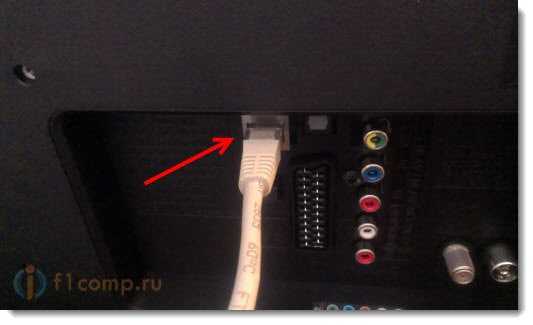
Должно получиться как-то так:
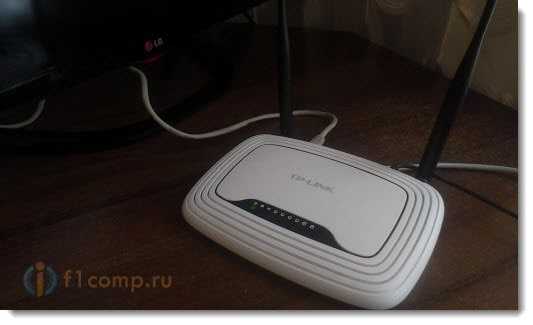
Если все хорошо, то сразу после подключения кабеля на телевизоре должно появится окно с сообщением о том, что установлено соединение с проводной сетью (оно быстро пропадает) .
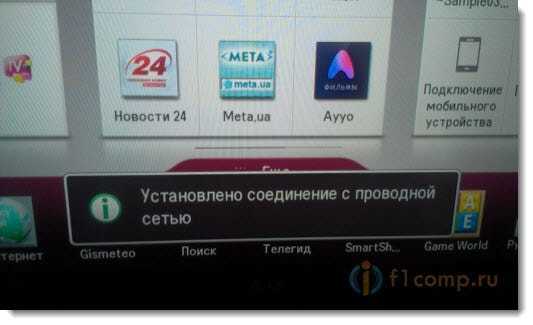
Все, интернет на телевизоре уже работает! Можете пользоваться всеми функциями Smart TV.
Подключение напрямую, сетевым кабелем от провайдера
Тут практически все так же, как и в предыдущем способе. Если Ваш провайдер использует технологию соединения “Динамический IP” (можете уточнить у поддержки) , то просто подключаем кабель к TV и все работает.
Но, если технология PPPoE , то здесь уже немного сложнее. Например на моем LG 32LN575U нет возможности настроить такое соединение. Тут уже только один вариант, установить роутер и поднять соединение на нем. И уже кабелем, или по Wi-Fi подключить телевизор.
Но, насколько я знаю, то например некоторые телевизоры Samsung умеют поднимать PPPoE соединение. Смотрите характеристики, уточняйте у производителя.
Задаем статический IP и DNS на телевизоре
Возможно, при подключении по LAN понадобится задать статический IP и DNS (провайдер так же может использовать эту технологию) , это можно сделать. Показываю как 🙂
Перейдите в Smart TV и выберите иконку сети (можно и через настройки) .

Нажмите кнопку Настроить подключение .
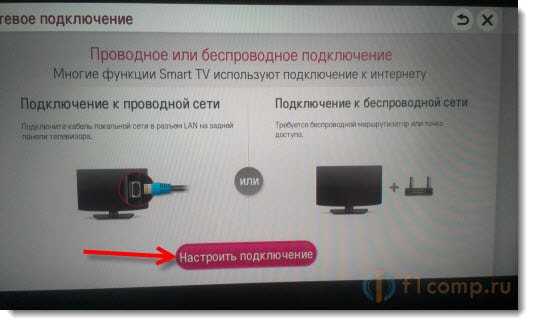
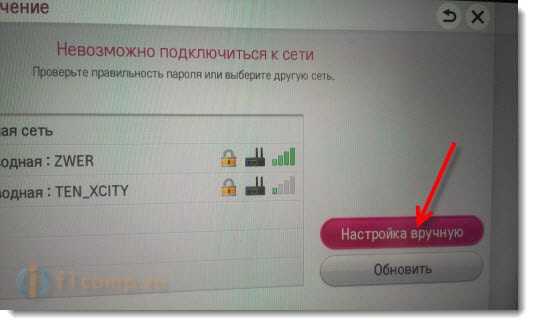
Выбираем кнопку Настройка вручную .
Кабель уже должен быть подключен!
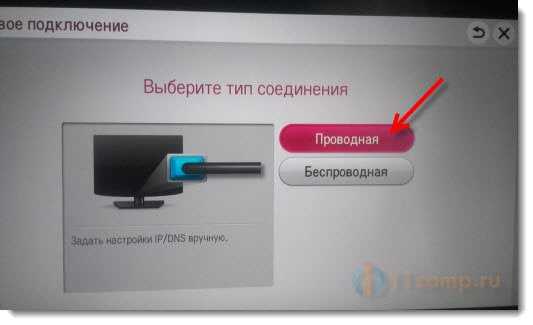
Выбираем кнопку “Проводная” .

Телевизор построит карту сети и выдаст результат соединения с интернетом. Вот так (у Вас эта карта может отличаться, это нормально) :
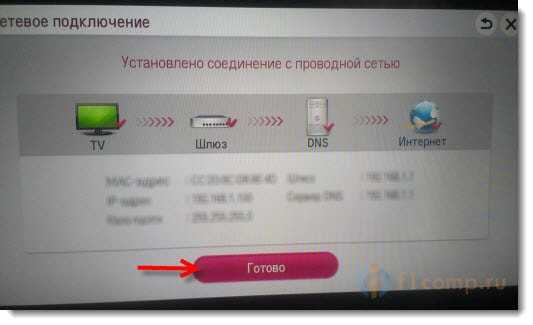
Нажмите Готово . Все, проводная сеть со статическим IP настроена.
Провайдер делает привязку по MAC адресу. Где посмотреть MAC в телевизоре?
Если Ваш провайдер делает привязку по MAC адресу, и интернет уже привязан например к компьютеру, то подключить его к телевизору скорее всего не получиться. Нужно, что бы провайдер сменил привязку на MAC адрес телевизора.
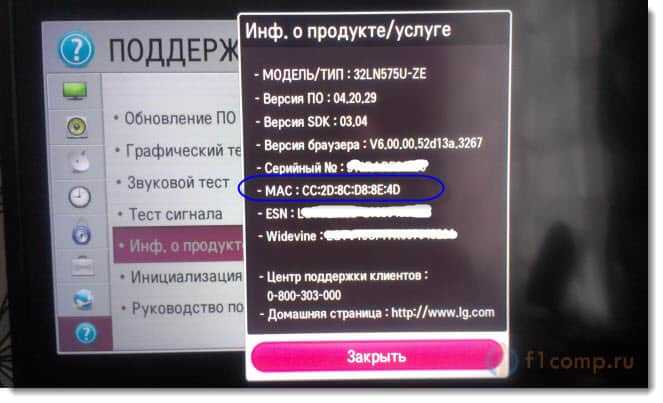
В таком случае, нам нужно узнать MAC адрес нашего телевизор. Сделать это можно как правило в настройках.
В LG 32LN575U на вкладке Поддержка – Инф. о продукте/услуге .
На этом все. Если возникнут вопросы, то задайте их в комментариях! Всего хорошего!
Ещё на сайте:
Подключаем телевизор к интернету по сетевому кабелю (LAN) обновлено: Февраль 7, 2018 автором: admin
Smart TV - дословно означает "умный" (Smart по англ.) телевизор. Говоря по-народному, это такие телевизоры, которые можно подключить к интернету через Wi-Fi или обычную проводную сеть LAN. В них есть встроенный браузер, предустановлены основные сервисы - Ютуб, Скайп, Гугл и многие другие. А если чего-то не хватает, то можно установить дополнительные приложения, так как у Smart TV есть встроенная память до гигабайта.В общем много интересных и полезных функций, но чтоб всё это заработало - нужен интернет. И вот тут вас ожидает подводный камень. Чтоб произошло подключение интернета нужно согласовать MAC-адрес устройства с провайдером. В отличии от обычного компьютера, в котором сетевая карта может изменить MAC-адрес средствами настройки Windows под тот, что записан у интернет-провайдера для вашей квартиры, все современные имеют строго прописанный адрес, поэтому варианта решить проблему три.
Варианты подключения к интернету
1. Напрямую к кабелю линии
. В этом случае надо будет узнать MAC-адрес
телевизионной сетевой карты. Это делается через настройки. У телевизоров LG вот так:
После этого запишите его и позвонив в техподдержку провайдера попросите изменить настройки для вашего интернет канала. Запустите процедуру подключения к сети и телевизор за несколько секунд обнаружит интернет.
2. Подключение через Свич . Что делать, если кроме телевизора, к интернету надо подключить и компьютер, находящийся в другой комнате? Самый дешёвый вариант купить свич. Switch (от англ. переключатель) - это такая коробочка, которая переключает интернет-канал между потребителями. Именно не разделяет, а переключает, как реле. Или на ТВ, или на ПК. Стоит он всего 7 долларов, и если нет необходимости одновременно сидеть и в Смарт ТВ и в ноутбуке - вариант подходит. Но если необходимо всё и сразу, смотрим третий вариант подключения.
3. Подключение через роутер
. Роутер позволяет разделять равномерно скорость интернета между потребителями, а главное, не требуется беспокоить провайдера просьбами о смене MAC-адреса. Он автоматически присвоит нужные параметры.

Вам останется только воткнуть провод в гнездо LAN и за пару секунд телевизор автоматически подключится к интернету. Минус такого варианта - высокая цена роутера. Но если уж вы нашли 500 долларов на покупку Смарт телевизора, то ещё тридцатник на роутер найти точно сможете. Очень часто телевизор в ручном режиме находит Wi-Fi маршрутизатор и выходит в сеть интернет. Теперь Вам нужно устранить проблемы в работе DHCP чтобы все устройства (ноутбук, планшет) автоматически получали выход в интернет. Например, можно зарезервировать IP-адрес для каждого устройства в маршрутизаторе по MAC-адресу. Таким образом вы сможете избежать конфликтов в работе DHCP и все устройства будут получать один и тот же IP-адрес при каждом подключении.

Всё описанное тут относится в первую очередь к Smart TV от LG, так как их чаще всего покупают, но и другие производители не слишком отличаются от них.

Дополнительные подробности можно узнать из руководств пользователя, которые встроены в меню всех таких телевизоров. Рассмотрим некоторые особенности различных производителей ТВ.
Что можно получить от интернет-телевизоров различных производителей
Samsung Смарт ТВ
Samsung Smart TV основан на Интернет-сервисе Smart Hub, который объединяет весь функционал, доступный телевизорам Samsung: это браузер, Интернет-поиск, множество приложений, в числе которых Skype, приложения для доступа к социальным сетям, а также on-line магазин приложений Samsung Apps, из которого можно поставить все недостающие программы. С помощью приложения Social TV (доступно через меню Smart Hub), можно одновременно смотреть фильм или телепередачу и общаться с друзьями через социальные сети. При этом на экран в одном окне транслируется телевизионная картинка, а справа от нее выводится лента выбранной социальной сети, где можно в режиме реального времени комментировать увиденное. Другая востребованная возможность – звонки через Skype. Для того, чтобы совершать обычные голосовые вызовы, ничего дополнительно не требуется, но для видеовызовов придется докупить web-камеру. Тогда во время разговора можно будет наблюдать своего собеседника на огромном телевизионном экране.Многие телевизоры Samsung поддерживают беспроводное соединение по Wi-Fi посредством встроенного модуля либо через внешний адаптер. Благодаря фирменной функции AllShare, умные телевизоры могут подключаться к прочим AV-устройствам, поддерживающим протокол DLNA (компьютеры, смартфоны, медиацентры) и воспроизводить мультимедийный контент прямо по локальной сети. Большую помощь при работе в локальной сети окажет приложение Search All, которое позволяет находить контент на разных сетевых хранилищах, в том числе подключенных по протоколу DLNA (AllShare), подобный поиск существенно упрощает жизнь при наличие в сети нескольких источников контента (например, компьютера, сетевого хранилища и ноутбука).
Sony Смарт ТВ
Через сеть Sony Entertainment Network телезритель получает доступ в социальные сети, может смотреть видео с портала YouTube. А с помощью различных сетевых приложений, можно просматривать и другой сетевой контент на экране телевизора. С помощью полнофункционального браузера телезритель может наслаждаться просмотром любимых сайтов. Простой и удобный сервис поиска видео использует сетевую библиотеку Gracenote, которая хранит информацию о сотнях тысяч кино- и телевизионных шоу. Сервис TreckID наверняка понравится многим владельцам телевизоров Sony. Суть ее в организации поиска мелодии по ее части. Если при просмотре фильма вам понравится звучащая в нем мелодия, но вы не знаете, достаточно нажать специальную кнопку на пульте и через несколько секунд на экране телевизора появится нужная информация: название, исполнитель, автор и прочее.Поскольку компания производит широкий спектр различных цифровых устройств, логично интегрировать их между собой. И правда, на телевизор Sony Smart TV можно передавать произвольный цифровой контент с планшетов Sony Tablet, смартфонов Хperia, ноутбуков VAIO или других мобильных устройств, подключив их через домашнюю сеть Wi-Fi. А режим Wi-Fi Direct, позволяет легко передать контент на smart-телевизор с мобильного устройства, даже не подключаясь к домашней сети Wi-Fi. Кстати, компания Sony довольно радикально подошла к вопросу оснащения своих телевизоров модулями Wi-Fi: все телевизоры BRAVIA 2012 года (кроме бюджетной серии - BX) имеют встроенный модуль Wi-Fi.
Для удобного упраления «умным телевизором» можно использовать планшет Sony Tablet или смартфон с Android или iOS, установив на них бесплатное приложение Media Remote. Skype – один из наиболее широко используемых сервисов для голосовой и видеосвязи через интернет. Соответственно, поддержка Skype включена в телевизоры Sony BRAVIA, что дает прекрасную возможность всегда быть на связи с друзьями и близкими. Естественно, разработчики Sony уделили внимание социальным сетям. С помощью Sony Smart TV можно легко и удобно общаться с друзьями в Facebook, Twitter и одновременно смотреть телепередачи.
Toshiba Смарт ТВ
Все интернет сервисы, предлагаемые компанией Toshiba владельцам своих умных телевизоров, доступны через мощный Интернет-портал под названием Toshiba Places. Он обеспечивает доступ к различным службам и средствам развлечения в сети (соц. сетям, сайтам для обмена аудио и видео, фотогалереям и так далее). Доступ к порталу Toshiba Places может осуществляться как через компьютер или планшет, так и прямо через телевизор Toshiba Smart TV. В любом случае телезритель получает легкий доступ к многочисленным мультимедийным файлам. Сервис Personal TV позволяет создавать и сохранять пользовательские настройки одновременно для нескольких зрителей. Эти настройки включают конфигурации изображения и звука, а также персональный список любимых телевизионных каналов.Panasonic Смарт ТВ
При создании облачного сервиса для устройств Smart TV VIERA Connect компания Panasonic основной упор сделала на расширяемость функционала, - как на стороне сервера (путем добавления новых сервисов и контент-провайдеров), так и на стороне клиента, – дополнительные возможности к «умному телевизору» можно добавлять путем установки приложений, - как платных, так и бесплатных. Конечно, к услугам телезрителя – возможность просмотра Интернет-каналов и кабельного телевидения. Но не только. Разработчики Panasonic постарались поставить телевизор с Viera Connect в центр домашней развлекательной сети.Благодаря развитым коммуникационным возможностям новых телевизоров Panasonic у пользователя появляется возможность подключать к телевизору различные устройства: спортивные тренажеры и устройства для мониторинга здоровья (и хранить свои спортивные достижения в «облаке»), а также игровые контроллеры. Синхронизовав телевизор и беговую дорожку с Wi-Fi, можно с помощью программы Google Street View проложить маршрут по настоящим улицам в любом городе мира. Как результат, в процессе тренировки на экране телевизора будут отображаться, помимо показателей скорости, пульса, виды тех точек города, «по которым вы пробегаете» (изображения берутся из Google Maps), что способно сделать тренировку гораздо более увлекательной.
Уже довольно давно VIERA Connect охватила поддержкой основные интернет приложения, сервисы и социальные сети, - есть доступ к Eurosport, Daily Motion, Euronews, YouTube, Facebook, Picasa, Twitter, Bloomberg, Chess Challenge, Ustream, Shoutcast.Radio Directory, Local Weather. И этот список постоянно расширяется за счет подключения локальных сервисов. Именно они представляют наибольший интерес для наших соотечественников. В ассортименте VIERA Connect приложение для доступа к видеопорталам Tvigle.ru, Omlet.ru, содержащих богатейшую подборки российских и зарубежных фильмов. Сервисы работают по "облачному” принципу, пользователю не требуется скачивать файлы, нужно только выбрать понравившийся фильм и сериал, и смотреть. ТВ VIERA Connect предоставляет телезрителям возможность общаться в самой социальной сети Вконтакте. Интерфейс этого приложения специально оптимизирован для работы в системе "умного телевидения”.
Другой полезный Smart TV ресурс – музыкальный портал Yota Музыка. На нем представлено более миллиона лицензионных композиций как российских, так и мировых исполнителей. Интерфейс приложения разработан с учетом особенностей Smart TV и очень удобен в использовании. Управлять некоторыми приложениями можно не только с традиционного пульта ДУ, но и с клавиатуры (подключаемой по USB), а также, благодаря приложению VIERA Remote, и с iPhone. Для распространения как платных, так и бесплатных приложений для умных телевизоров Panasonic VIERA предназначен специальный сервис Connect Market. А для более тесного взаимодействия с разработчиками программ – VIERA Connect Developers.
LG Смарт ТВ
Вот основной функционал Smart TV LG: интернет-серфинг – веб-браузер на экране телевизора; мгновенный доступ к различным сетевым сервисам, таким, как Facebook, Twitter, YouTube и Picasa; VoD сервисы (video on demand) – просмотр телепередач, фильмов, ТВ-шоу и другого видео-контента непосредственно из Интернета с использованием сервисов контент-провайдеров (приложения ivi.ru; zoomby.ru; tvigle.ru); познавательные и развлекательные игры; новости, погода, телепрограмма. Возможность расширения функционала с помощью приложений-виджетов. С телевизоров LG можно получить доступ к магазину LG Apps, в котором размещено более 300 приложений. У LG есть очень интересная разработка – Magic Motion
– специальный пульт, напоминающий по функциональности джойстик Nintendo Wii
, который благодаря встроенным акселерометрам позволяет управлять телевизором с помощью жестов, что поднимает его функциональность фактически до уровня компьютерной мышки.Какая нужна скорость интернета
Комфортный просмотр онлайн видео без тормозов зависит от ряда условий. Например, от скорости вашего тарифного плана, скорости маршрутизатора в радиоканале, качества беспроводного сигнала и так далее. Если вы хотите смотреть фильмы в 3Д онлайн - необходимый минимум - 20 мегабит/секунда. А для обычного HD (720р) хватит и двух.
И последнее - не забывайте периодически обновлять прошивки ТВ. На момент продажи в них могут быть установлены слишком устарелые версии ПО, которые датируются 1-2 летним сроком (когда их собирали на заводах), поэтому не весь функционал может быть раскрыт, и не все новейшие полезные программы установлены. Так что зайдите в меню настроек и установите галку "Автоматическое обновление ПО ", так как часто она снята. После чего заставьте обновиться прошивку вручную.
Обсудить статью КАК ПОДКЛЮЧИТЬ СМАРТ ТВ
Телевизор без доступа в Интернет сегодня воспринимается как нечто неполноценное, устаревшее, ведь глобальная сеть — огромное хранилище мультимедийного контента. Однако TV — не то устройство, которое принято заменять более новым каждый год. Что ж получается: обладателям «анахронизмов», выпущенных во времена, когда об Интернете в телевизорах никто не помышлял, оставаться обделенными? Вовсе нет. Подключить к Всемирной паутине можно почти любой телеприемник за очень малым исключением. И сегодня мы поговорим, как это сделать.
Smart TV — это телевизор, совмещенный с компьютером, и наличие сетевого адаптера для такого устройства — само собой разумеющийся факт. Счастливые владельцы умных «ящиков» могут даже выбирать, как именно подключить телевизор к Интернету — по кабелю или Wi-Fi. И то, и другое достаточно просто.
Подключение по кабелю возможно двумя способами: напрямую и через роутер. Первый вариант используют, если ТВ — единственное в доме устройство с сетевым адаптером или для телевизора выделен отдельный интернет-канал. Кабель провайдера при этом подсоединяют непосредственно к сетевому адаптеру ТВ.
Второй вариант — подключение через роутер, распространен гораздо больше. В этом случае телевизор становится одним из членов локальной сети, где центром и источником Интернета является роутер. Кабель соединяет сетевой адаптер TV и LAN-порт роутера. Никаких особых настроек для этого не нужно, телевизор подключают к маршрутизатору точно так же, как компьютер.
Если Smart TV оборудован адаптером Wi-Fi, для подключения к глобальной сети ему необходима точка доступа или Wi-Fi-маршрутизатор.
Подключение и настройка Интернета на Smart TV Samsung
При подключении кабельного типа:
- Соединим сетевой адаптер TV и LAN-порт роутера при помощи патч-корда (отрезка кабеля с коннекторами). На скриншоте ниже показана задняя панель телевизора, где расположен сетевой порт.
- Используя пульт ДУ, зайдем в настройки Smart TV, оттуда — в меню «Сеть» и «Настройки сети».

- В разделе «Тип сети» выберем «Кабель».
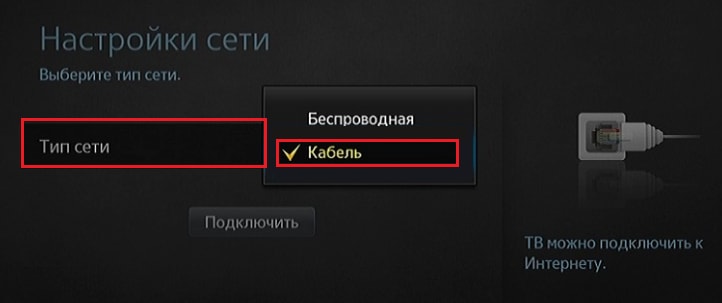
- Нажмем кнопку «Подключить».

Через несколько секунд соединение будет установлено и активировано. Все параметры сети телевизор получит автоматически.
При беспроводном подключении:
- Зайдем в настройки сети через главное меню Smart TV.

- Выберем тип подключения «Беспроводное».

- Выберем точку доступа, запущенную на вашем Wi-Fi-роутере.

- Введем пароль точки доступа и нажмем «Готово».

Через непродолжительное время связь будет установлена.
На разных моделях смарт-телевизоров марки Самсунг вид и расположение элементов меню различаются, но принцип подключения к Интернету везде один и тот же.
Подключение и настройка Интернета на Smart TV LG
По проводу:
- Установите физическое соединение роутера и TV. Гнездо для сетевого кабеля у телевизоров LG, как и у Samsung, находится на задней панели.
- Войдите с помощью пульта ДУ в меню настроек телевизора и перейдите в раздел «Сеть».

- Выберите «Проводное подключение (Ethernet)».

- После установки связи нажмите «Готово» и выйдите из меню. Интернет настроен.
По беспроводной связи:
- Войдите через главное меню в настройки сети.
- Выберите тип соединения «Беспроводной».

- В списке вариантов подключения к беспроводной сети кликните кнопку «Настройка из списка точек доступа».

- Введите пароль для подключения к вашей точке доступа. Подтвердите ввод и подождите несколько секунд, пока не установится связь.
Если ваша модель Smart TV и роутер поддерживают соединение по технологии WPS, можете кликнуть в этом меню вторую кнопку — «Простая установка (режим WPS)», после чего нажать аналогичную клавишу на роутере.
Разные Смарт ТВ LG имеют несколько отличные друг от друга интерфейсы меню. Но разница между ними не настолько значительна, чтобы вы могли запутаться. Если разберетесь, как подключить к Интернету телевизор одной модели, вы без труда проделаете это и на другой.
Прочие марки «умных» телевизоров — Sony, Toshiba, Philips и т. д, устанавливают связь с глобальной сетью точно по такой же схеме.
Как подключить к Интернету Smart TV без встроенного сетевого адаптера
Бывают ситуации, когда установка проводного подключения телевизора к Интернету невозможна, например, если на маршрутизаторе нет свободных портов или кабель не вписывается в дизайн интерьера. А беспроводной сетевой картой аппарат не оборудован. Исправить ситуацию поможет съемный Wi-Fi адаптер, который вставляется в USB-порт.
К сожалению, такие съемные адаптеры не универсальны. Их выпускают сами производители TV и только для аппаратов своей марки, причем каждый девайс поддерживает строго ограниченный круг моделей телевизоров. С какими именно аппаратами совместим конкретный адаптер, должно быть указано в технических характеристиках последнего.

Внешне съемный адаптер Wi-Fi напоминает крупную флешку или USB-модем, но есть модели другого типа — в виде небольшой коробочки с кабелем и антенной (либо без нее). Первые выглядят более эстетично, зато вторые лучше ловят беспроводной сигнал, так как благодаря кабелю их можно перемещать с места на место и тем самым найти зону наилучшего приема.
Как и другие устройства Вай фай, съемные адаптеры для ТВ принадлежат к разным поколениям стандарта IEEE 802.11 и работают в разных частотных диапазонах.
К современным относятся стандарты IEEE 802.11n и IEEE 802.11ac. Только они поддерживают скорость передачи данных, достаточную для просмотра видеоконтента высокого разрешения, и работают сразу в двух диапазонах частот — 2.4 ГГц и 5 ГГц. Это значит, что они совместимы с любыми Wi-Fi-маршрутизаторами, так как основная масса последних вещает либо в том, либо в другом диапазоне (реже в обоих). А для совместной работы устройств необходима настройка на одну общую частоту.
Кроме того, съемные Wi-Fi-адаптеры для TV различаются следующими параметрами:
- Радиусом приема сигнала. Важно, чтобы эта величина не была меньше расстояния до точки доступа.
- Мощностью передатчика. Составляет 30-50-70-100 мВт. Чем ниже мощность устройства, тем выше она должна быть у точки доступа, особенно если последняя расположена на значительном удалении от телевизора.
- Поддержкой технологий шифрования в сетях Wi-Fi. Для совместимости с современными устройствами адаптер должен поддерживать стандарты WPA и WPA 2, со старыми (поколения 90-х и начала 2000-х годов) — WEP.
Подключение к Всемирной паутине обычного телевизора
В обычных телевизорах (не Smart) сетевых адаптеров нет, поэтому просто взять и подключить такой аппарат к Интернету не получится. Но обойти это ограничение очень просто. Достаточно подсоединить к ТВ специальную приставку — Android TV Box, Apple TV или их аналог. К радости владельцев стареньких телеков, подобные приставки сегодня продаются по необременительным ценам и их выбор очень велик.
Телевизионная приставка (медиаплеер) — компактное устройство, похожее на большую флешку или пластиковую шкатулку, не только оснастит ваш TV сетевыми интерфейсами, но и подарит ему другие «умные» функции. Это, по сути, миниатюрный компьютер со своим процессором, памятью, операционной системой и прочими атрибутами, монитором которому служит телевизор, а устройством ввода — пульт ДУ. Кстати, для телевизионных приставок выпускают специальные клавиатуры и подобие мышей, а многие из них совместимы и с обычными.

ТВ-приставки различают по техническим параметрам. Они, как компьютеры и смартфоны, бывают более и менее производительными. На них установлены разные процессоры, разный объем оперативной и постоянной памяти, разные интерфейсы. Такие устройства могут подключаться к Интернету как по проводам, так и по воздуху.
Приставки, в отличие от съемных приемников Wi-Fi, универсальны, то есть совместимы с различными марками и моделями ТВ. Важен лишь одинаковый интерфейс подключения у того и другого устройства. Обычно это HDMI, реже USB, еще реже — другие типы.
Настройка Интернета на телевизоре с медиаплеером вряд ли вызовет затруднения у тех, кто хотя бы раз подключал к сети смартфон или компьютер. Ведь они работают на тех же операционных системах, что и мобильные гаджеты с ПК: Andriod, iOS, Windows.
Как правильно подключить приставку к телевизору
- Отключите питание обоих устройств (если приставка без собственного адаптера питания, то только TV). Для надежности лучше выдернуть вилки из розеток. Интерфейс HDMI хоть и поддерживает горячее подключение, но по факту нередко выгорает, особенно если соединять девайсы, каждый из которых имеет собственный источник питания.
- Вставьте медиаплеер или его кабель в гнездо HDMI или USB телевизора.
- Включите устройства.
- Используя прилагаемый к приставке пульт ДУ, зайдите в меню, а оттуда — в настройки сети.
Подключение TV к Интернету через электрическую розетку
Технология передачи данных по электрическим проводам — PLC (PowerLine Communication), существует давно, но большой популярностью пока не пользуется. Однако скоро, надо ожидать, наступит и ее звездный час, ведь с внедрением в жизнь Интернета вещей и систем «умного дома» традиционная проводная связь будет затруднительна, а радиоэфир перенасытится потоками информации. Тогда электрическая сеть как среда передачи окажется очень кстати.
PLC не является самостоятельной технологией подключения к Интернету, она передает данные по принципу кабельной связи Ethernet (если не брать во внимание особенности передачи по силовым линиям), но лишена ее главного недостатка — необходимости прокладывать и маскировать провода. Местами подключения устройств к сети становятся обычные электрические розетки, точнее, установленные в них специальные адаптеры.

Адаптеры PLC, такие, как на картинке, на российский, белорусский и украинский рынок поставляют компании TP-Link, ZyXEL, D-Link и некоторые другие. Стоят они в районе 1000-5000 рублей (цена зависит от скорости передачи ко каналам Ethernet и PowerLine, количества устройств в комплекте, LAN-портов и других опций).
Для комфортного просмотра видео высокого разрешения оптимально покупать PLC со скоростью передачи от 100 Mbit/s.
Подключение таких устройств не представляет собой ничего сложного: LAN-порты одного модуля PLC-адаптера и телевизора соединяют патч-кордом, потом вставляют адаптер в розетку. Второй модуль подсоединяют к LAN-разъему роутера и розетке вблизи него. После этого настраивают проводной Интернет на TV обычным способом.
Сумасшедший технологический рывок 21-го века привел к тому, что даже продвинутые пользователи электронных гаджетов не успевают отслеживать постоянно обновляющиеся функциональные возможности компьютерных и интернет устройств.
Что уж говорить о представителях старшего поколения, для которых отсутствие бумажной пошаговой инструкции к новому телевизору равносильно катастрофе. Особенно, если это «умный» телевизор или Smart TV. Именно такие телевизоры обладают возможностью подключения к Интернету (по Wi-Fi или кабелю) и позволяют устанавливать на них всякие полезные приложения.
Сегодня даже ребенок сможет разобраться в любой смарт-системе самостоятельно, но для того чтобы использовать все её возможности с максимальной эффективностью, лучше делать это осмысленно. Поэтому здесь мы разберемся с тем, как быстро подключить ваш новый телевизор, Smart TV к домашней сети и Интернету через Wi-Fi роутер.
Для этого Вам понадобятся:
- телевизор с одной из операционных систем: WebOS, ОС Tizen или Android. WebOS установлена на смарт-телевизорах LG, Tizen разработана для последних моделей Samsung, Android используют SONY, Philips, и многие другие производители;
- Настроенный через , подключенный к скоростному Интернету;
- сетевой патч-корд UTP – в случае кабельного подключения телевизора;
- совместимый Wi-Fi адаптер – для старых моделей телевизоров, в которых нет встроенного Wi-Fi. Совместимость адаптера с вашей моделью телевизора можно узнать из инструкции, в которой обычно указано: «Wi-Fi адаптер для телевизоров LG серии 4».;
- пульт д/у.
ВАЖНО: для просмотра фильмов и телепередач онлайн в хорошем качестве необходимо обеспечить стабильное и устойчивое и высокоскоростное Интернет соединение. Если Wi-Fi роутер расположен на значительном удалении от телевизора (на другом этаже дома, на чердаке, и т.д.) имеет смысл купить длинный патч-корд UTP. Кабельное подключение потребует больше времени и усилий, но даст гарантированное качество картинки на экране.
Подключение и настройка Интернета на телевизоре.
Убедитесь, что Wi-Fi роутер включен (мигают зеленые лампочки). Если вы решили подключиться к нему кабелем, соедините патч-кордом один из LAN-портов роутера и соответствующий разъем телевизора.
Если телевизор не оснащен встроенным Wi-Fi, вставьте в разъем USB Wi-Fi адаптер. Возьмите пульт д/у и перейдите к настройкам Интернета на самом ТВ.
ВАЖНО: Все операционные системы работают по одному принципу. Какая бы ОС ни была установлена на вашем смарте, вам следует зайти в «настройки» и найти раздел «сеть».
- выберите в меню пункт «настройки сети» и нажмите «пуск». Операционная система начнет искать возможные варианты подключения;
- на экране появится новое меню, предлагающее выбрать тип соединения: «кабельное», «беспроводное», «WPS»;
- выбрав «кабельное», останется только подождать подключения и выйти из настроек. Соединение WPS доступно лишь на тех устройствах, которые поддерживают эту функцию – если ваши телевизор и роутер из их числа, то выберите ее в меню и нажмите соответствующую кнопку на роутере – подключение произойдет автоматически. В случае беспроводного соединения на экране появится список доступных Wi-Fi сетей;
- выберите нужную сеть и нажмите «далее», «ок» или «подключиться» (зависит от ОС);
- если сеть защищена паролем, введите его во всплывшем окне;
- нажмите «готово» или «ок» и выйдите из настроек;
- проверьте, как работает соединение – откройте, например, видео на YouTube.
ВАЖНО: подключение к домашней интернет сети Smart TV, обладающего функцией DLNA, позволяет не только смотреть фильмы в режиме онлайн, но и воспроизводить записи с подключенных к этой же сети компьютеров, планшетов и ноутбуков – используйте все доступные возможности своего телевизора!
Распространенные проблемы с Интернет-подключением телевизоров (LG, Samsung, Toshiba, Panasonic и др.).
Сбои в работе Smart TV происходят по разным причинам и сопровождаются всевозможными информационными подсказками, которые в разных операционных системах выглядят аналогично друг другу. Чаще всего проблема звучит как «нет сетевого подключения» или «сеть недоступна». Что делать?
Практика показывает, что чаще всего восстановить подключение к интернету удается обычной перезагрузкой роутера – достаточно отключить его от сетевого питания на минуту-две. При кабельном соединении – проверить контакт (должна гореть лампочка соответствующего LAN-порта). Если же проблема не исчезла, следует обратиться к провайдеру.
В последнее время поступает много вопросов о том, как подключить Samsung Smart TV кабелем LAN к сети интернет и настроить на телевизоре сеть. Подключать телевизор к сети интернет мы будем через маршрутизатор, поэтому убедитесь в том что он у Вас правильно настроен и имеет выход во всемирную паутину. Связь устройств между собой с помощью витой пары может доставить некоторое неудобство в виде проводов под ногами, но и обеспечить комфортный просмотр фильмов и телепередач.
Связь телевизора с маршрутизатором Wi-Fi через сетевой кабель LAN, а не через беспроводное соединение в некоторых случаях может помочь избежать перерывов и зависаний во время просмотра фильмов через приложения Samsung Apps, а также во время трансляции видео файлов с компьютера на телевизор.
Для комфортного просмотра онлайн видео или трансляции медиаконтента с компьютера на телевизор через маршрутизатор, нужно еще иметь высокоскоростное интернет подключение и качественное активное сетевое оборудование. Кроме этого, такой способ подключения тоже может дать положительные результаты и избавить от дискомфорта, потому что скорость передачи данных в сетевом кабеле LAN выше нежели в радиоканале Wi-Fi.
О преимуществах того или иного подключения можно рассуждать долго, но это тема уже другой статьи. Данный материал является неким продолжением или дополнением статьи о том как настроить на телевизоре Samsung Smart TV беспроводное соединение Wi-Fi.
Подключение Samsung Smart TV.
Если связь телевизора с маршрутизатором осуществляется через сетевой кабель, то телевизор автоматически начнет настройку сети через провод LAN в два шага. Если же соединение беспроводное, то Smart TV начнет настройку сети по радиоканалу Wi-FI в пять шагов.
Мы будем создавать подключение через сетевой кабель LAN, а где читать о беспроводном соединении я уже писал выше.
Как настроить Samsung Smart TV.
Итак, соедините кабелем маршрутизатор с телевизором через порт Ethernet и зайдите в меню Smart TV в раздел “Сеть” и откройте пункт “Настройка сети”.

После входа в настройку сети, вы увидите сообщение о том, что сетевой кабель подключен. Нажмите кнопку “Пуск”, чтобы настроить параметры проводной сети.

После успешного сетевого соединения и подключения к сети, нажмите кнопку “Ок”. Теперь доступ к сети интернет на телевизоре Samsung Smart TV для Вас открыт. А вот если соединение и подключение не установлено, то не спешите обращаться к своему интернет-провайдеру, а нажмите на кнопку “Настройки IP”.

В настройках IP попробуйте изменить значения DNS (Domain Name System – система доменных имен). Вместо значения “получать автоматически” установите “ввести в ручную” и укажите публичный адрес DNS от компании Google 8.8.8.8. или 8.8.4.4. После этого попробуйте снова установить связь сетевого соединения нажав на кнопку “Повтор”.

Если подключение опять не установлено, но маршрутизатор работает нормально и выход на других устройствах в интернет есть, то с большой долей вероятности можно предположить, что проблема в самом телевизоре.
Войдите в настройки маршрутизатора (роутера) и отключите на время опцию DHCP (Dynamiс Host Configuration Protocol – протокол динамической настройки узла), а на телевизоре измените настройки сети. Для этого зайдите в меню и перейдите на вкладку “Сеть”, откройте пункт “Состояние сети” и кликните по кнопке “Настройки IP”.
Здесь Вам нужно указать настройки сети в соответствии с параметрами Вашего роутера (маршрутизатора). Например, если адрес шлюза у маршрутизатора стандартный 192.168.1.1, то в настройках Smart TV укажите такие параметры:
IP-адрес: 192.168.1.2
Маска подсети: 255.255.255.0
Шлюз: 192.168.1.1
Во многих случаях телевизор с такими параметрами находит маршрутизатор не только по проводному подключению LAN, но и по беспроводному соединению WI-Fi и получает выход в сеть интернет.

Как видите подключить интернет к телевизору Samsung не сложно, но иногда для этого нужно поэкспериментировать и поиграть с настройками. Надеюсь эта статья поможет вам без труда подключить Samsung Smart TV к интернету. Если у Вас есть чем дополнить данный материал, то прошу оставлять свои решения, отзывы и предложения в комментариях к этой статье.
На этом все. Надеюсь статья была для вас полезной и информативной. До встречи на страницах блога. Пока!!!


