
Почему на айфоне стал плохо работать интернет. Как включить и выключить мобильный (сотовый) Интернет или Wi-Fi на iPhone и iPad
Несмотря на то что продукция компании Apple известна своим качеством, даже это не исключает риска возникновения некоторых неполадок. Чаще всего пользователи задаются вопросом о том, почему на айфоне не работает мобильный интернет. Это может быть вызвано разными причинами. Одна из самых распространенных - неправильные настройки.
Однако нередко встречаются более серьезные поломки. Следуя простым инструкциям, можно самостоятельно определить и устранить неисправность. В статье рассмотрим ответ на вопрос, почему на айфоне не работает интернет.
Определяем проблему
Проблему с мобильным интернетом выявить довольно легко, в отличие от других неполадок. Определяют ее по следующим признакам:
- Доступ в мобильный интернет ограничен через LTE, 3G либо Wi-Fi.
- Не активируется режим модема, или айфон не функционирует как точка доступа.
- Интернет работает с перебоями либо при значке подключения на экране телефона страницы не отображаются.
Иногда у пользователей возникает вопрос, почему на айфоне перестал работать интернет. Зачастую бывает так, что причина кроется в системном сбое. В этом случае телефон достаточно перезагрузить или включить на одну-две секунды авиарежим. Если после этих действий неисправность не ликвидирована, проблему нужно искать в настройках или софте.
Не включается LTE
При использовании айфона могут появляться разные ошибки, которые приводят к неполадкам в работе интернета.
К самым распространенным причинам относятся:
- ошибка соединения 3G или в параметрах беспроводной сети;
- неполадки в системе iOS;
- поломка самого мобильного устройства;
- сбои в работе SIM-карты.
Обычно, если речь идет о неполадках, вызванных сбоем софта, исправить их можно самостоятельно. Для этого требуется либо перезагрузить устройство, либо скачать новое программное обеспечение.
Проблемы с передачей данных
Причиной того, почему на айфоне плохо работает интернет, может быть ошибка в подключении LTE. В большинстве случаев это зависит от оператора сотовой связи. Обычно подобная неполадка возникает после тотальной перезагрузки телефона или сброса настроек. Даже при отличном покрытии сети интернет может не работать. Определить данную проблему легко - на экране устройства отображается антенна но при этом значка нет или он пропадает.

Исправить ситуацию можно следующим образом:
- открыть настройки айфона;
- выбрать раздел «Сотовая сеть»;
- найти вкладку «Передача данных»;
- ввести APN и имя пользователя (его нужно уточнить у мобильного оператора).
Перед тем как переходить к описанным действиям, необходимо убедиться, что тарифный план оплачен, пакет не израсходован, имеется покрытие сети, а оператор осуществляет данную услугу. Если в работе интернета случаются частые сбои, необходимо обратиться в службу поддержки сотового оператора. В некоторых случаях, когда проблемы возникают систематически, чтобы устранить возникающие неполадки, меняют компанию мобильной связи.
Также вопрос, почему не работает интернет на «Айфоне 5s», может возникнуть при отключении сети при передаче сотовых данных. В такой ситуации необходимо открыть панель управления мобильным и телефоном и убедиться в наличии соответствующего значка в строке состояния. Если он отсутствует, предпринимают следующее:
- заходят в настройки, вкладка «Подключения»;
- в пунктах «Сотовая связь» и 3G ползунок должен быть во включенном состоянии;
- если это не так, ползунок переводят в активное состояние.
Даже если мобильная связь работала хорошо, покрытие не везде одинаковое. По этой причине телефон не всегда получает сигнал. Мобильный оператор не может обеспечить качественный сотовый прием во всех частях города. Поэтому если значок с 4G меняется на H+ или Е, это не является неполадкой.
Пропадает значок 3G
Если в строке состояния имеется значок 3G, но при этом браузер не открывает страницу, также возникает вопрос, почему на айфоне не работает интернет. В первую очередь необходимо исключить ошибку в софте. Самый простой способ - обновить браузер либо удалить его, а потом заново установить.

При использовании стандартного приложения можно попробовать предпринять следующие шаги:
- выключить в браузере Javascript;
- перезагрузить аппарат;
- закрыть софт, а затем удалить его из последних открытых программ.
На медленную загрузку страниц и переходы по ссылкам жаловались многие пользователи айфонов, обновившие операционную систему до версии 9.3. Избавиться от проблем поможет обновление iOS до следующей версии.
Не работает режим модема
Бывает, что мобильный интернет в телефоне недоступен в режиме модема либо устройство не подключается к сети через точку доступа. Это тоже может быть причиной, почему не работает интернет на «Айфоне 5».

В этом случае нужно убедиться, что соответствующая функция включена:
- открывают меню настроек;
- активируют пункт «Режим модема» либо «Сотовые данные», а затем - «Режим модема»;
- проверяют настройки и по необходимости вводят пароль, который откроет доступ мобильному устройству.
Если «Режим модема» активен, телефон перезагружают. Как правило, после этого данная функция реактивируется. Почему на айфоне медленно работает интернет или не загружается вовсе? Возможно, дело в настройках. Тогда есть еще один, более длительный способ - сбросить настройки до заводских, а затем вручную восстановить параметры.
Если описанные выше методы не помогают (телефон по-прежнему не принимает сотовую связь, доступ в интернет невозможен), то, скорее всего, проблема кроется в аппаратной части телефона. В этом случае устройство лучше отнести в сервисный центр или доверить мастеру.
Перезагрузка устройства, сети, Wi-Fi, 3G
Бывает так, что запустить интернет помогает перезагрузка сети. Ее можно выполнить самостоятельно, следуя инструкции:
- заходят в настройки, выбирают вкладку «Сотовые данные» и выключают передачу данных;
- через минуту снова включают передачу данных.
Если после этих действий ответ на вопрос, почему на айфоне не работает интернет, все еще не найден, можно попробовать другой, более сложный метод:
- в настройках находят вкладку «Сеть»;
- затем выбирают раздел «Сотовые данные» и осуществляют сброс настроек сети;
- после этого звонят в службу технической поддержки мобильного оператора, указывают модель телефона и получают новые параметры настройки.

Чтобы получить доступ через Wi-Fi, необходимо выполнить следующее:
- включить роутер и дождаться его полной загрузки;
- ввести в поисковой строке браузера код 192.168.0.1 или 192.168.1.1, нажать клавишу «Ввод», указать логин и пароль;
- ввести данные, полученные от провайдера, сохранить их, а затем изменить логин и пароль на свои идентификаторы, подключиться через Wi-Fi.
Перед настройкой 3G или 4G важно убедиться в положительном балансе на счете, а затем предпринять следующие шаги:
- зайти в параметры сети и выбрать «Передача данных»;
- включить функцию 3G, если она отключена, и ввести в строке APN полученные от оператора логин и пароль.
Иногда помогает сброс настроек и их повторный ввод.
Связь с оператором
Если перечисленные методы неэффективны и вопрос, почему на айфоне не работает интернет, все еще актуален, есть смысл позвонить в службу поддержки мобильного оператора.

Перезагрузка FaceTime
Еще один способ наладить неработающий интернет - перезагрузка FaceTime. Для этого необходимо:
- Зайти в меню «Настройки» телефона.
- Затем выбрать вкладку «Ограничения» и перевести ползунок в выключенное положение.
- В итоге во вкладке приложений появится FaceTime, его необходимо включить. Вполне вероятно, что после этого появится соединение с сетью.
Обновление прошивки
В случае, когда ни один из описанных способов не помог, необходимо обновить прошивку программного обеспечения. Для этого к компьютеру, имеющему доступ в интернет, подключается айфон с помощью кабеля от зарядки. На ПК открывается программа iTunes последней версии. Если ее нет, приложение скачивают, воспользовавшись своей учетной записью.

После включения программа должна определить телефон. Справа в верхней части будет предложение обновить прошивку айфона. Перед тем как сделать этот шаг, необходимо создать резервную копию всех данных, имеющихся в устройстве. Для этого нажимают на вкладке «Этот компьютер», а затем в появившемся окне - «Создать копию сейчас». После сохранения информации нажимают клавишу «Обновить», запускается установка новой прошивки для айфона.
Затем снова возвращаются к вкладке «Этот компьютер» и в появившемся окне выбирают «Восстановить из копии», после чего все сохраненные данные будут перенесены в телефон. После этого доступ в интернет должен быть открыт.
Довольно часто возникают проблемы, при которых пользователи задаются вопросом: «Почему Айфон не подключается к WiFi?» К сожалению, большая часть этих неполадок остается нерешенной. В статье мы опишем некоторые примеры данных проблем. Также поговорим о возможностях их решения.
Правильность введенного пароля
Наиболее простая причина, по которой Айфон не подключается к WiFi, - неверный пароль. Эта проблема решается довольно просто. Необходимо перепроверить введенную комбинацию и регистр. Можно также попробовать сверить пароли с введенными на другом устройстве. Если, например, планшет подключается к интернету по этой точке доступа, а iPhone нет, то проблема заключается в чем-то другом.

Перезагрузка
Также частым решением данной проблемы является выполнение принудительной перезагрузки системы. Для этого необходимо зажать кнопку «домой» и клавишу питания, удерживать до тех пор, пока на экране не высветится логотип компании. Если же после такой процедуры все равно подключение к интернету невозможно, то следует переходить к следующим методам.
Повторное подключение
Этот способ помогает людям намного чаще, чем предыдущий. Его суть заключается в том, что необходимо сначала отключиться от сети, удалив из доступных, а потом подключиться заново. Если пользователь не знает, как это делать, то ниже описана подробная инструкция. Она подойдет для любой версии телефона, в том числе и для 5. Айфон не подключается к WiFi из-за определённых проблем, и придется испробовать несколько методов для решения этой задачи.
Следует зайти в раздел «Настройки», там, в меню Wi-Fi. Необходимо в выпадающем списке выбрать беспроводную сеть, которая является проблемной. После этого нужно перейти в «Свойства» и нажать на клавишу «Забыть». Последний шаг заключается в том, чтобы выполнить поиск всех беспроводных точек доступа, а затем заново подключиться к необходимой. Следует понимать, что в данном случае пароль придется вводить заново, поэтому необходимо держать его под рукой.

Сброс настроек
Еще одним доступным методом является сброс настроек сети. Если предыдущий метод не помогает, то придется сбрасывать настройки. Необходимо перейти в раздел «Меню», там выбрать подпункт «Основное», а далее раздел «Сброс». Именно здесь будет находиться клавиша «Сбросить настройки сети». Необходимо подтвердить действие и дождаться окончания процесса. После этого можно заново проверить работоспособность беспроводной сети.

Роутер
Если ни один из вышеперечисленных методов не помог, то необходимо перепроверить работу роутера. Нужно делать ставку на то, что либо этот прибор работает неправильно, либо неработоспособен встроенный модуль в iPhone. Если все же проблема заключается в модеме, то необходимо изменить его настройки. Рекомендуем совершать подобные манипуляции только тем людям, которые имеют опыт.
Необходимо перезагрузить роутер, а затем сбросить его настройки до заводских. После этого необходимо зайти в меню «Шифрование» и поменять используемый протокол на вариант Wep. Некоторые специалисты рекомендуют на некоторое время точку доступа оставить открытой, чтобы проверить работоспособность самого модуля, встроенного смартфон. Также дополнительно необходимо в настройках роутера сменить местонахождение на Соединенные Штаты Америки. Если это не помогло, то следует переходить к следующему пункту.
Поломка модуля
Если же вышел из строя беспроводной модуль сети, то на панели уведомления появится серый значок. Если он появился, то решить эту проблему самостоятельно не удастся. Правильным решением данной проблемы будет поход в сервисный центр, где профессионалы смогут заменить беспроводной модуль, вернув его к жизни.

Дополнительно
Если настройками сети занимался кто-то другой, то необходимо обратиться к этому человеку за помощью. Если же проблемы возникают с точкой доступа в какой-то общественной организации, то нужно обратиться за помощью к сотруднику данного заведения. Если же iPhone подключен к сети, но интернет не появляется, то необходимо попробовать использовать эту же точку доступа на другом устройстве.
Если же на нем тоже интернет не появляется, то проблема явно с провайдером, если же наоборот, то необходимо обратиться за помощью по поводу iPhone. Также необходимо попробовать подключиться к сети беспроводной связи в другом месте. Если же устройство не хочет подключаться к другой сети, то явно проблемы модулем Wi-Fi. Если же все нормально и коннект происходит успешно, то проблема все-таки была в предыдущей точке доступа.
Помимо этого, нужно обязательно обновить прошивку до новой версии, а также в настройках посмотреть, с какими устройствами она может контактировать. Главное, чтобы используемая модель iPhone была в списке. Если необходима дополнительная информация, то всегда можно обратиться в сервисный центр провайдера.
Восстановление настроек
Если не хочется потерять все данные, которые были сохранены на iPhone 5 или 5S (айфон не подключается к WiFi этих моделей довольно часто), то необходимо сделать резервное копирование. Именно для этих случаев существуют специальные облачные хранилища, созданные самой «яблочной» компанией. Ниже будет описан пример, как создать на этих телефонах резервное копирование. В целом эта пошаговая инструкция подойдет для каждого устройства модели iPhone.
Некоторые данные сохраняются в автоматическом режиме. Первое, что необходимо сделать в настройках, включить резервное копирование в iCloud. Для этого необходимо зайти в настройки, раздел «Хранилище и копии». Нужно обратить внимание, iPhone информирует: файлы из галереи, также данные учетных записей, настройки различных документов будут автоматически скопированы при подключении устройства к питанию и к сети wi-fi. Там же необходимо нажать на клавишу «Создать копию».
Многих интересует, как извлечь данные после создания резервной копии. Обычно этот вопрос интересует тех, кто потерял свой телефон, если его украли и так далее. Можно заметить, что этот процесс будет трудоемкий, как правило, восстановить данные с утерянного телефона довольно сложно.
Ниже будет написана инструкция о том, как скопировать данные со старого устройства на новое, если к первому есть доступ. Необходимо зайти в iCloud, в раздел «Восстановить из копии». Там будет доступно несколько вариантов копий, которые были созданы пользователем. Нужно учитывать, что существуют некоторые нюансы, при которых выполнение восстановления может быть невозможно.
Если iPhone имеет последнюю версию операционной системы, на котором было сделано резервное копирование, то на новом устройстве со старой операционной системой восстановить резервные данные не получится. Если данные восстанавливается из установленного на компьютере iTunes, то версия программы должна быть последней.
Компания Apple производит высококлассные смартфоны, но это не исключает проблему, с которой иногда сталкиваются пользователи гаджетов - не работает интернет на Айфоне. Проблема возникает с разными операторами мобильной связи. Чаще всего виной тому некорректные настройки, но встречаются и более серьезные причины. Руководствуйтесь простыми инструкциями, чтобы понять, почему иногда плохо работает интернет на смартфонах и как можно устранить неисправность iPhone самостоятельно.
Как определить проблему
Проблемы с безлимитным мобильным интернетом достаточно просто отличить от любых других. Основные признаки неполадок:
- вы не можете выйти в интернет на своем Айфоне (через 3G, LTE или Wi-Fi)
- не включается режим модема (или iPhone не работает как точка доступа Wi-Fi)
- работает интернет с перебоями или при наличии значка подключения на экране мобильного телефона не отображаются страницы
Если вы столкнулись с системной ошибкой, достаточно перезагрузить смартфон – после включения функция безлимитного интернета должна заработать как обычно. Также иногда помогает переключение в режим «Самолет», а затем возвращение в обычный режим. Если простые действия не помогли, ошибку следует искать в настройках телефона, софте или «железе».
Почему перестал включаться LTE
Причины, из-за которых не работает интернет на Айфоне, бывают разными. Наиболее распространенные проблемы, с которыми сталкиваются пользователи iPhone:
- ошибка в параметрах беспроводной сети или соединении 3G
- ошибка системы iOS
- аппаратные поломки Айфона
- некорректная работа SIM-карты
В большинстве случаев (особенно если речь идет о неполадках программного характера) исправить ситуацию можно самостоятельно.
Есть покрытие сети, но интернет не работает
Ошибки в соединении LTE чаще всего исходят от оператора мобильной связи. Как правило, подобная проблема возникает после жесткой перезагрузки устройства или сброса настроек. Даже при хорошем покрытии сети безлимитный интернет может не функционировать. Отличить эту проблему от других легко – в строке состояния отображается антенна сотовой сети, но пропадает значок. Исправить ситуацию помогут следующие действия:
- зайдите в настройки Айфона
- выберите вкладку «Сотовая сеть»
- найдите меню «Передача данных»
- напечатайте APN и имя пользователя, предварительно уточнив их у вашего сотового оператора
Однако прежде чем проверять настройки, убедитесь, что у вас оплачен интернет, есть покрытие сети, а оператор предоставляет эту услугу. Уточните детали о тарифах на мобильную связь. Если у вас часто некорректно работает интернет, обсудите техническую помощь с сотовым оператором. Некоторые пользователи, чтобы устранить возникающие проблемы, меняют оператора мобильной связи на более подходящего.
Если пропал значок 3G
Когда значок 3G в строке состояния отображается, но браузер не загружает страницы, следует исключить проблему с браузером. Проще всего скачать все предлагаемые обновления на приложение или удалить его и установить заново. Если вы используете стандартный браузер, попробуйте выполнить следующие шаги:
- отключить javascript в браузере
- перезагрузить телефон (Power + Home)
- закрыть браузер, дважды нажав на клавишу Home и смахнув вкладку приложения свайпом вверх
С плохой загрузкой страниц и переходом по ссылкам столкнулись многие владельцы Айфонов после обновления операционной системы до версии 9.3. Обновление системы iOS до последней версии поможет решить проблему.
Описанные выше способы актуальны только в том случае, если неполадка вызвана ошибкой браузера, а со стороны сотового оператора нет проблем с мобильной связью LTE. Если все же пропадает значок сети или передачи сотовых данных, следует искать другие причины.
Проблемы с сетью передачи данных
Подключение к интернету может отсутствовать, если сеть передачи сотовых данных отключена. Посмотрите в параметрах мобильного телефона - если она отключена, то пропадает значок в строке состояния. Чтобы подключить сеть, выполните следующие действия:
- зайдите в меню настроек подключения
- удостоверьтесь, что в пунктах «Сотовые данные» и «Включить 3G» ползунок находится в активированном состоянии
- при необходимости включите передачу сотовой информации
Даже если сотовая связь работала исправно, покрытие сотовой сети может быть разным, из-за чего смартфон не везде принимает сигнал. Операторы не могут обеспечить одинаково хороший сотовый прием в разных частях города. Если значок 3G меняется на Е или Н+, это не считается неполадкой.
Как подключить режим модема
Если мобильный интернет на вашем смартфоне не функционирует в режиме модема или же аппарат не позволяет подключиться к сети в режиме точки доступа, убедитесь, что соответствующая функция включена. Сделать это просто:
- зайдите в меню настроек
- выберите пункт «Режим модема» или «Сотовые данные» - «Режим модема»
- переместите ползунок во включенное положение
- проверьте настройки и пароль, который сгенерирует ваш мобильный телефон
Если все в порядке, следует перезагрузить телефон. Обычно функция режима модема после этого восстанавливается. Те же самые действия рекомендуется выполнить при отсутствии возможности создания доступа. Ещё один способ - сброс настроек до заводских с последующим введением всех параметров вручную.
Что делать, если смартфон перестал принимать сотовую связь
Если вы перезагрузили телефон и даже сбросили его до заводских настроек, а неполадки все равно остаются (значок 3G отсутствует в строке состояния, доступа к интернету нет), проблема может крыться в аппаратной части смартфона. Починка беспроводного модуля или других элементов своими силами может привести к повреждению пломб производителя, поэтому с Айфонами на гарантии лучше сразу обращаться в сервисный центр.
Почему с недавнего времени не работает интернет на iPhone 5S или периодически не ловит связь рассматриваемый коммуникатор? Что делать пользователю мобильника в ситуации, когда перестал работать и нет интернета на Айфоне 5S? Инструкция и ремонт своими руками как-то поможет или потребуется участие сотрудников сервисного центра в починке?
Инструкция: В данной серьезной проблеме могут быть сразу несколько вариантов разнообразных поломок, которые по-разному придется ликвидировать:
- Антенна анализируемого коммуникатора вышла из строя. Мы посоветуем заменить ее оригинальным аналогом;
- Возможно, услуга интернета не подключена. Свяжитесь со своим оператором для определения, видит ли девайс симку Билайн, МТС, Мегафон. Если да, то ищем другие причины;
- Сим ридер вышел из строя. Его рекомендуется поменять (учтите, что при таких дефектах Айфон не читает симку);
- Контроллер сим поврежден, проблема с карточкой, из-за чего и нет интернета;
- Печатная плата пострадала от механического воздействия или же от намокания. Для постановки правильного диагноза требуется предварительное обследование.
Итог: Первый и 2й варианты теоретически можно выполнить в домашних условиях самостоятельно, но если у вас найден 3й, 4й или 5й вариант, то непременно помощь сотрудников сервисного центра понадобится.
Из предложенных 2 вариантов решения возникшей проблемы выберите тот, который вас лучше устраивает.
Ремонт в сервисном центре Apple Telemama
Самостоятельный ремонт
Наши преимущества
- Запчасти постоянно предлагаем на продажу только оригинальные, высочайшего качества.
- Цены минимальные, поскольку все необходимые компоненты заказываем напрямую у производителя крупными оптовыми партиями.
- Время. От 20 минут длится замена экранов, динамиков, разъемов и др. Еще от 20 минут надо для осмотра гаджета.
- Гарантия 1 год.

Если ваш коммуникатор вышел из строя или просто глючит иногда, то сами вы вряд ли разберетесь в причине некорректного поведения техники. Лучше обращайтесь к работникам сервисного центра сразу. Привозите свои сотовые к нам самостоятельно или же воспользуйтесь помощью нашей курьерской службы доставки.

После проведения бесплатной диагностики согласуем с вами стоимость будущей починки и приступим к ликвидации неисправности. Так как всегда для замены подбираем только оригинальные компоненты, а любые спасательные операции проводят опытные специалисты, то можем смело выписывать длительную гарантию на результат своих стараний.

Когда с ремонтом Айфона 5S закончим, приезжайте сами за ним в сервис или поручайте задание доставки курьеру. Обязательно предоставляется гарантия 1 год. В дальнейшем вы можете рассчитывать на скидки при обслуживании аппаратуры. Чтобы скидку получили и ваши друзья, назовите им номер своего заказа.
Наши профессиональные сотрудники уже много лет выполняют ремонт коммуникаторов iPhone 5S, продажу оригинальных комплектующих элементов, а также предоставляют консультации для починки гаджетов в домашних условиях. О цене всех перечисленных услуг можно узнать из прайс-листа. Там же вы найдете и тарифы на составляющие части для замены. Делайте в сервисном центре только компьютерную диагностику, а потом лично дома подключайте оригинальные запчасти на свой девайс.
Постоянным клиентам не нужны скидки, поскольку ежедневно им предлагаются предельно низкие расценки. По условиям наших новых акций, ремонтировать Айфон 5S можно по себестоимости и с годовой гарантией.
«Почему на Айфоне не работает интернет?» — именно таким вопросом задаются в случае проблем с соединением не только новички, но и владельцы «яблочной» техники со стажем. На самом деле причин такой неполадки не так уж и много, причем большинство из них легко устранить самостоятельно. Представленный ниже обзор поможет Вам с легкостью чинить интернет на iPhone.
Почему не работает интернет на Айфоне 5s и других версий
Наиболее распространенными причинами поломок интернета по статистике сервисов и обычных опросов пользователей являются:
- Отсутствие настроек по умолчанию. iPhone по умолчанию не имеет настроек интернета, поэтому ожидать мгновенного оедингения после вставки SIM неразумно.
- После восстановления или перепрошивки слетели все параметры. На радостях после удачного обновления или восстановления заново ввести данные для доступа к интернету некоторые обладатели iPhone попросту забывают.
- Неверный пароль WiFi. Очень часто не работает интернет на Айфоне 5s и прочих моделях из-за изменившегося пароля к точке беспроводного доступа в интернет. Старый пароль неверен, а значит, аутентификация не проходит.
- Изменившиеся данные поставщика услуг связи. Например, если у Вас не работает мобильный интернет МТС на iPhone, то стоит обратиться к техподдержке оператора за правильными настройками доступа в интернет. Не забудьте отказаться от всех дополнительных услуг, ведь помощь помощью, а продвигать платные услуги нужно.
- Поломанный компонент внутри аппарата. Если не работает мобильный интернет МТС на iPhone, а техподдержка сообщает о корректности подключения, то не стоит сразу строчить гневные письма руководству и обещать всевозможные кары оператору лично, ведь поломка может быть в самом телефоне. Диагностика в любом сервисе поможет установить точную причину.
Чиним на iPhone интернет
Разберем несколько типичных ситуаций с неполадками и пути их устранения, исключив неуплату по тарифу и неисправный роутер (они не связаны с iPhone).
Не настроен интернет
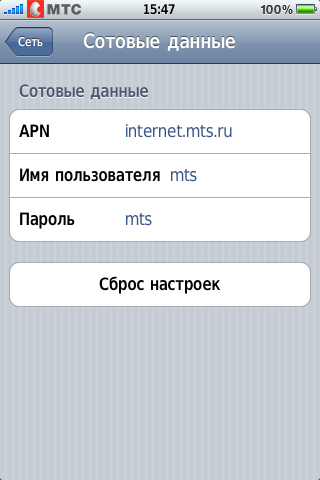
Обычно интернет на Айфоне работает без нареканий, однако он требует первоначальной настройки. Действовать нужно следующим образом:
- Включите девайс и подождите СМС-сообщения о скорой доставке сообщения с параметрами. Если оно придет – примите и активируйте новый профиль интернета, если нет – переходите к следующему шагу.
- Позвоните своему оператору. Не важно, МТС это, Билайн или любой другой оператор – у каждого поставщика услуг сотовой связи есть своя техподдержка. Запросите параметры конфигурации интернета для своей модели Айфона. Обычно высылают сообщение-конфигуратор, однако могут и выдать текстовые настройки. В этом случае идем дальше.
- Введите настройки интернет на Айфоне в меню праметров для экспертов. Если не знаете, где оно – лучше не ищите и не правьте то, что Вам неизвестно.
Не подключается к WiFi

В случае, когда не работает интернет на Айфоне из-за отсутствия подключения к WiFi, можно сделать следующее:
- Не проходит подключение: проверьте правильность ввода пароля и тип аторизации, в случае неудачи перезагрузите роутер и попробуйте еще раз. Важно понимать, что пароль лучше не пытаться подобрать перебором.
- Не видит точку доступа: включите роутер или перезагрузите его, дождитесь полного включения. Если проблема не устранится – проверьте сигнал с другого устройства.
iPhone может не подключаться к точкам доступа из-за помех или иных неполадок, но при этом быть полностью рабочим.


