
Письмо провайдеру на увеличение скорости. Ускорение интернета и оптимизация трафика
Наверняка, каждый пользователь неоднократно испытывал чувство дискомфорта в моменты, например, просмотра любимого фильма по сети интернет, когда воспроизведение видео резко останавливается и наблюдается явление буферизации.
Зависание открытой страницы, непривычно долгая загрузка сайта, обрыв связи, - всё это неприятные последствия возникающих «заторов» на пути передачи пакетов информации по сети.
Вне зависимости от типа подключения, способы, которые здесь будет описаны, в той или иной мере позволят увеличить скорость интернета на windows 7, особенно эта статья будет полезна для пользователей мобильного интернета.
Как снять ограничение скорости интернета?
Способ 1: настройки в параметрах последовательного порта (COM1)
Итак, чтобы нам обнаружить эти параметры, заходим в диспетчер устройств (подключение интернета сейчас не требуется, модем может быть и вовсе отключён): меню Пуск - Компьютер.


В диспетчере устройств открываем пункт «Порты».

Здесь выбираем «Последовательный Порт (COM1)».
 Далее в окне: Параметры порта - в графе «Бит в секунду» выставляем самое максимальное значение, подтверждаем нажатием «Ok» и закрываем все вкладки.


Способ 2: настройки в параметрах ограничения резервируемой пропускной способности
Приступаем к поиску параметров: меню Пуск - Все программы - Стандартные - Командная строка


В командной строке вводим команду: gpedit .msc и нажимаем клавишу Enter .

В открывшемся меню ищем пункт «Конфигурация компьютера» и открываем его.

Затем открываем следующие папки: Административные шаблоны - Сеть - Планировщик пакетов Qos
- Ограничить резервируемую пропускную способность


В появившемся окне выставляем маркер напротив пункта «Включить», а ниже в графе «Ограничение пропускной способности (%):» вписываем значение - 0.

Как улучшить скорость интернета с помощью софта?
Способ 3: увеличение скорости интернета с помощью утилиты Auslogics BoostSpeed
Для этого способа необходимо скачать и установить программу Auslogics BoostSpeed . Данная утилита доступна в интернете в виде бесплатной версии, поэтому не стоит кормить мошенников! Весит программа всего около 7 Мб, устанавливаем её по умолчанию на локальный диск С.

После установки программы выполняем перезагрузку системы вручную, дабы параметры вступили в силу. Перед тем, как воспользоваться утилитой подключаем интернет и заходим в неё через появившийся ярлык на рабочем столе.
Здесь нас интересует раздел «Инструменты». Нажав на него в новом меню находим пункт «Ускорение Интернета».

Под ним нажимаем на кнопку «Автоматическое», выбираем из трёх возможных запросов по скорости интернета: быстрая, средняя или медленная, в соответствии с вашим типом подключения к сети, переставив маркер, запускаем процесс через кнопку «Анализ».


После проверки на экране появится список всех параметров, требующих оптимизации, поэтому нажимаем «Оптимизировать» и ожидаем окончания операции.

После чего, появится окно с отчётом о проделанной работе и ниже кнопка «Перезагрузка».

Нажимаем на неё, тем самым перезагружаяWindows для принятия новых данных.
Что делать, если скорость интернета резко упала?
Способ 4: удаление временных файлов из Application Data
В Application Data (папка AppData ), нам потребуется всего один каталог с наименованием «Temp «. Но чтобы добраться до него, нам необходимо сперва обнаружить AppData , ведь это скрытый системный файл.

Для этого выполняем следующий алгоритм действий: меню Пуск - Компьютер - Упорядочить (кнопка в верхней части окна, слева) - Параметры папок и поиска

Далее вид - в окне с дополнительными параметрами спускаемся по списку вниз, находим пункт «Показывать скрытые файлы, папки и диски», устанавливаем маркер напротив него - немного выше по списку находим графу «Скрывать защищённые системные файлы (рекомендуется)» и снимаем с параметра галочку - в окне с предупреждением ставим согласие - «Да» - нажимаем в предыдущем окне с параметрами папок «Применить».

Тем самым мы сняли защитный эффект невидимости со скрытых файлов системы, некоторые из них обнаружатся на рабочем столе.


Обнаружив эту папку, щёлкаем по наименованию правой кнопкой мыши, находим в меню «Отправить» и нажимаем на «Рабочий стол (создать ярлык)».

После всех действий можно вновь скрыть системные файлы в обратном порядке через параметры папок. При этом нужная нам папка «Temp » на рабочем столе останется видимой.
Итак, для чего нам нужна папка «Temp «? При запуске браузера , а также при посещении различных страниц, блогов , сайтов в искомой папке задерживаются некоторые временные файлы из сети, в свою очередь затормаживающие передачу данных. Поэтому, заметив явное замедление загрузки страницы или резкое падение скорости интернета, нам следует свернуть браузер , не закрывая его и войти в папку «Temp «.
В папке «Temp » выделяем все данные и удаляем через клавишу Delete или правую кнопку мыши. Те файлы, которые не удалятся, являются служебными, остальной «мусор» окажется в корзине, которую тут же следует очистить.
Как увеличить скорость интернета в Windows 7 - эффективные способы
Еще недавно глобальная сеть Internet была для большинства пользователей персонального компьютера или ноутбука, чем то недосягаемым и труднодоступным. При этом тарифы были просто огромными, скорость Dial-Up модемов едва была 56 килобит/с. В наше время мы можем выйти в Internet, просто достав смартфон с кармана своих штанов, не говоря о персональных компьютерах. Скорость подключений домашних станций измеряется мегабитами, а количество переданной и принятой информации терабайтами. Но все же некоторым пользователям временами не хватает той скорости интернета, которую они получают.
В данной статье мы расскажем вам, как настроить и оптимизировать работу операционной для того. чтобы увеличить скорость интернета в Windows 7.
Важно
:
если вам нужна детальная инструкция по настройке интернета на Windows 7 то вы можете изучить ее в нашей статье .
1.Выбор быстрого браузера для работы с интернет
Вы можете не поверить, но быстрота роботы в Internet напрямую зависит от быстроты работы вашего браузера. Будь у вас 50 мегабитное соединение, но с неправильно настроенным обозревателем вы будете ощущать эффект « тормозов».
Для быстрой роботы в сети мы бы хотели обратить ваше внимание на такие браузеры, как Google Chrome и Mozilla Firefox, также стоит попробовать Opera, но она уступает в скорости загрузки. Internet Explorer всегда считался медлительным, но разработчики компании Microsoft постоянно трудятся над усовершенствованием безопасности и улучшении быстродействия своего продукта. Internet Explorer 10 показывает довольно таки не плохую скорость работы в Internet. Так что если вас не удовлетворяет скорость вашего соединения, попробуйте сменить свой браузер.
2. Настройка браузера для улучшения скорости интернета
Для того, чтобы повысить производительность роботы нашего браузера, а тем самым ускорив его работу, его нужно правильно настроить, давайте посмотрим как:
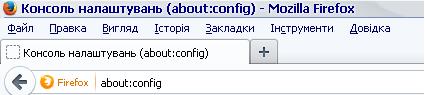
Mozilla Firefox
Google Chrome
Скорость работы браузера Google Chrome повышается отключением плагинов, которые «подтормаживают» его. Для того чтоб войти на страницу плагинов, введите в адресной строке chrome://plugins.
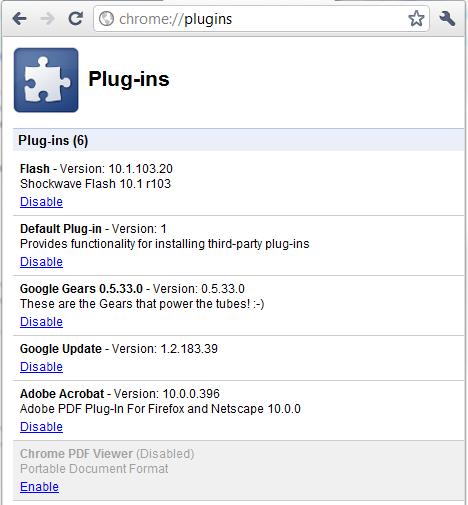
Отключите ненужные плагины, но будьте внимательными, отключение нужного плагина может привести к неправильной роботе браузера.
3.Увеличить скорость интернета средствами операционной системы Windows 7
Для того чтоб снять аппаратное ограничение операционной системы Windows 7 нужно выполнить пару небольших шагов.
Откройте окно «Выполнить» и пропишите команду gpedit.msc .
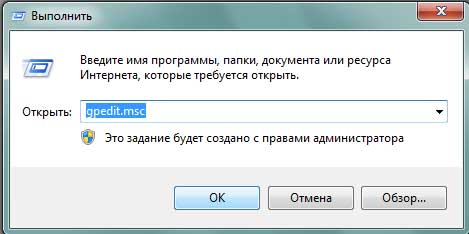
Тем самым вы запустите «редактор локальной групповой политики». Далее нам нужна вкладка «планировщик пакетов QoS» Найти ее можно так: Конфигурация компьютера – Административные шаблоны – сеть – планировщик пакетов QoS
После того как вы выберете этот пункт, найдите оснастку «Ограничить резервируемую пропускную способность».
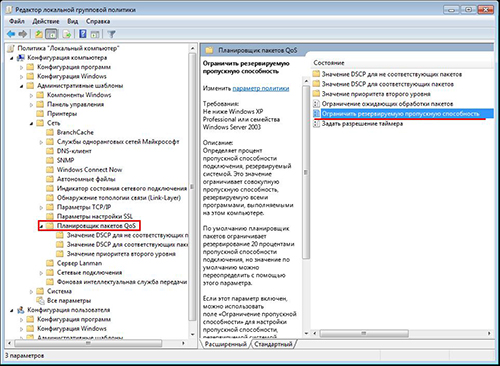
Снимите ограничение пропускной способности, поставив в поле «Параметры » - «0%».

Таким способом вы ускорите работу сети, которая была ограничена по умолчанию.
В статье мы рассмотрим, как увеличить скорость домашней сети WI-FI. В настоящее время беспроводной доступ в интернат является нормой для большинства россиян. Технология обеспечивает единый источник соединения для всех устройств в доме. Учитывая тенденцию увеличения девайсов, которые требуют постоянного и стабильного интернет-соединения (интернет вещей) скорость, а точнее, способы оптимизации сети становятся весьма актуальной проблемой. Ниже мы расскажем о нескольких простых решениях, позволяющих увеличить скорости интернета без смены провайдера или перехода на более дорогой тариф.
Одним из лучших решений является использование новейших устройств передачи и приема сигнала. Роутеров, что раздают интернет. Передатчиков, что им помогают. Смартфонов, ноутбуков и планшетов, что принимают сигнал. К примеру, скажем, что айфон X обеспечивает существенно более быстрое интернет-соединение в сравнении с «пятеркой» (Iphone 5), это происходит благодаря наличию у первого более продвинутого модуля связи. При покупке нового устройства учитывайте тот факт, что новое априори лучше принимает сигнал, чем устройство старое, тем более то, что было в эксплуатации на протяжении долгого времени.
Проверьте стандарт, который использует ваше устройство. На Windows это можно сделать следующим способом:

Способ 2. Заметный
Иногда Wi-Fi роутеры могут выглядеть ужасно, но это не значит, что лучшее место для такого устройства глубоко в шкафу или далеко за диваном, кстати, именно поэтому дизайн роутера так же важен, как и его технические характеристики.
Если вы хотите добиться хорошего интернет соединения, поставьте роутер на видном месте - посредине комнаты, например. Кроме этого, разместите антенны (если они есть в наличии) перпендикулярно по отношению друг к другу. Хорошим решением будет «прибить» роутер к стене той же комнаты, где находится и главное принимающее устройство, и неважно будь это стационарный ПК, либо переносной планшет. В последнем случае, учитывайте то, как часто вы используете устройство в данном месте.

Конечно, расположение роутера определяется, главным образом, тем, где будет удобно подключить к нему ethernet кабель. Так что учитывайте это при первоначальной проводке последнего.
Способ 3. Правильный
Читайте лучшие способы для усиления сигнала Wi-Fi в новой статье —
Wi-Fi роутера оперирует достаточно большим количеством беспроводных каналов, что в некоторых случаях может приводить к проблемам. Рассмотрим один из таких. Предположим, у вас есть соседи, которые, как и вы имеют WI-FI подключение. Также предположим, что таких соседей у вас несколько. В ситуации подобного интернет-общежития соседское подключение вполне вероятно находится на одном канале передаче вместе с вашим и еще парочкой.

На заметку! Для того чтобы поменять канал на более свободный вам необходимо вручную выбрать маршрут передачи данных с наименьшим количеством «клиентов» и соответственно с наименьшем времени задержки.
Для того чтобы сделать это предпримите следующее:
Шаг 1. Определите загруженность канала передачи данных. Для этого вы можете воспользоваться программой inSSIDer на Windows либо Network Analyze на Iphone. Загруженность сетей на телефоне будет выглядеть так.

Шаг 2. Меняем канал на маршрутизаторе (роутере). Предположим, что, как и большинство россиян, вы счастливый обладатель роутера от компании TP-Link.

Тем, кто используется роутером марки D-Link:

Способ 4. Обвинительный
Довольным распространенным является случай, когда нормальной передачи данных вашим роутером мешают другие устройства, которые находятся в непосредственной близости с ним. Такими устройствами могут быть микроволновая печь, либо трубка беспородного телефона.

Уберите ваш роутер с кухни, уберите телефон от роутера и определите, наконец для последнего «свое место», в котором ни одно другое устройство не сможет помешать ему работать.
Способ 5. Охранительный
Убедитесь, что вы один являетесь пользователем сети и без прямого на то позволения никто более не использует ее. Существует много путей для обеспечения безопасности вашего интернет-соединения. К самым очевидным относится: установка пароля и установка «правильного» пароля. Помимо этого можно придумать уникальное имя для вашей сети (SSID). Назовите ее как-нибудь вроде petya-virus.exe, это должно снизить посягательства на ваш Wi-Fi со стороны неопытных пользователей.
Изменить SSID можно следующим способом.
На роутерах TP-LINK:

На устройствах Asus:

На маршрутизаторах D-Link:

Способ 6. Радикальный
Для увеличение зоны покрытия и интенсивности сигнала вы можете приобрести, так называемые, ретрансляторы или усилители вай-фай сигнала. Потыкать в каждую розетку (по одному на комнату будет достаточно) и быть уверенным, что медленная скорость дело рук провайдера, а не ваших.

Таким образом, мы рассказали о базовых способах увеличения скорости домашней интернет-сети. В подавляющем большинстве случаев этого должно быть вполне достаточно.
Видео — Как увеличить скорость интернета до максимума
Всё больше и больше людей подключают интернет. Сейчас интернет перестал быть роскошью, как это было ещё лет пять назад. Нынче, сеть есть во всех уголках страны, ну, или практически во всех. Даже если нет возможности подключить выделенную линию или ADSL , то всегда можно приобрести USB-модем, который работает в местах, где есть сеть GSM, а она есть везде.
Однако, есть вещи, которые не поменялись со времен появления интернета – ускорение интернета и оптимизация трафика. Проблема в том, что не смотря на то, что в крупных городах проблем со скоростью нет, так как используются выделенные линии, ADSL с высокой скоростью, 3G – в регионах ситуация не сильно изменилась. Например, ADSL со скоростью 128 Кбит/сек стоит так же, как в Москве выделенная линия со скоростью 70 Мбит/сек. Это заставляет людей искать способы ускорения интернета.
Итак, увеличение скорости интернета можно разделить на активный и пассивный способ. К активному способу относятся прямые изменения в настройки устройств и операционной системы с помощью программ или с помощью правки реестра. К пассивному способу увеличение скорости интернета относится подбор и настройка браузера, настройка межсетевого экрана и т.п. Все эти способы мы рассмотрим в данной статье.
Активные способы ускорения Интренета
Начнём бесплатное ускорение интернета с оптимизации самой операционной системы. В самой распространённой операционной системе, которую используют пользователи – Windows XP Pro есть небольшая лазейка. В Windows XP появился сервис QoS (Quality of Service). Данный сервис используется для специфических функций, и большинству пользователей не нужен. Дело в том, что QoS резервирует для своих задач 20% пропускной способности канала. К тому же, нужно учесть, что неважно, какой у вас канал – обычный Dual Up или гигабитный Ethernet – 20% зарезервируется для QoS.
Итак, первым делом нам необходимо отключить данную службу, чтобы освободить канал и увеличить скорость интернета. Для этого, идем в Пуск ->> Выполнить , набираем msconfig . В появившемся меню выбираем вкладку Службы , и в списке ищем QoS RSVP. После чего отключаем его.
 Однако, это ещё не все. Теперь запускаем апплет Group Policy
, для этого в Пуск
->> Выполнить
набираем gpedit.msc
, после чего выбираем Local Сomputer policy, а там Административные шаблоны (Administrative templates). После этого выбираем Network - QoS Packet Sheduler. В данном меню отключаем Bandwidth limit
, или снижаем с 20% до 0. Но мы не полностью отключили QoS. Теперь идем в Диспетчер устройств
, выбираем «Показать скрытые устройства», и там удаляем устройства QoS. Хочу сразу оговориться, что многие твердят о том, что QoS – миф. Тогда проверьте пинг с включенным QoS и выключенным – увидите сразу. И учтите, чтобы полностью отключить резервирование канала – нужно выполнить все действия.
Однако, это ещё не все. Теперь запускаем апплет Group Policy
, для этого в Пуск
->> Выполнить
набираем gpedit.msc
, после чего выбираем Local Сomputer policy, а там Административные шаблоны (Administrative templates). После этого выбираем Network - QoS Packet Sheduler. В данном меню отключаем Bandwidth limit
, или снижаем с 20% до 0. Но мы не полностью отключили QoS. Теперь идем в Диспетчер устройств
, выбираем «Показать скрытые устройства», и там удаляем устройства QoS. Хочу сразу оговориться, что многие твердят о том, что QoS – миф. Тогда проверьте пинг с включенным QoS и выключенным – увидите сразу. И учтите, чтобы полностью отключить резервирование канала – нужно выполнить все действия.
Теперь, или модема ставим значение MTU в 1492. Данное значение оптимально для ADSL или выделенной линии. Для обычного Dual Up модема лучше выставить значение в 576.
В принципе, мы сделали все для оптимизации операционной системы для увеличения скорости интернета.
Теперь приступим к софту. Для увеличения скорости интернета используются различные программы, которые выполняют различные функции. К примеру, это программы - межсетевые мониторы
, которые не только защищают от взлома и утечки информации, но и позволяют увеличить скорость интернета. Так же есть программы, позволяющие сжать информацию на стороннем сервере. Пожалуй, начнем с межсетевых мониторов или в простонародье – фаервол (FireWall).
Межсетевой экран позволяет защитить компьютер от несанкционированного доступа. Тем не менее, в нём есть функции, которые позволяют ускорить ваш интернет. К таким функциям, например, относится блокировка всплывающих элементов, рекламы, и тому подобной ненужной ерунды, которая замедляет скорость загрузки сайта. Дело в том, что многие графические элементы имеют большой вес. Как правило, за создание баннеров берутся начинающие и не профессиональные дизайнеры, которые даже способны делать ошибки в рекламных баннерах. Само собой, никакой речи об оптимизации изображений не может быть и речи. В следствии этого, изображения на баннерах имеют довольно большой размер. Загрузка данных изображений занимает большое количество времени. Как сами понимаете – это замедляет скорость загрузки сайта. Да, есть плагины для браузеров, которые помогают избавляться от баннеров – баннерорезалки. Однако, у данных плагинов есть много минусов, в то время, как межсетевой экран вы можете настроить до мелочей.
Итак, рассмотрим настройку межсетевого экрана на основе Agnitum Outpost . Agnitum Outpost является одним из лучших межсетевых экранов. Опустим настройки безопасности, и перейдем сразу к настройкам Outpost для ускорения интернета. Итак, в первую очередь настраиваем блокировку рекламы. Для этого вводим текст, который чаще всего попадется в баннерах и рекламных объявлениях. У Outpost есть обширная база шаблонов, которые вы без проблем можете использовать. К тому же, вы можете настроить размеры изображений, которые будут блокированы. В данном меню находятся все размеры баннеров, так что настройка и этого параметра не займет много времени.
После настройки блокировки почты, можно настроить блокировку дополнительных элементов, таких, как Active X или Pop-Up.
Мы избавились от ненужных изображений, которые замедляют загрузку. Теперь пара воспользоваться другой программой – сейчас мы будем сжимать трафик.
Итак, для сжатия трафика существует большое количество программ. Данные программы работают, как прокси-сервера. Они обращаются к серверам, которые в свою очередь сжимают трафик (35% – 70%). Соответственно, вы экономите на трафике, и увеличивается скорость загрузки страниц. Сжимается не только текстовая информация, но и графическая.
Однако, практически все программы данного типа платные. Из бесплатных программ можно отметить Toonel . Учтите, что для работы данной программы необходима виртуальная машина Java. Убедится, что она есть можно по адресу - C:ProgramFilesJava. Если нет, то просто качаем её по адресу - http://java.com/ru/download/windows_xpi.jsp?locale=ru и скачиваем программу. После этого, мы устанавливаем Toonel и приступаем к его настройке.

Toonel позволяет сжимать трафик не только на локальном сервере, но и на удаленном. В зависимости от необходимого варианта настраиваем программу. В примере остановимся на варианте локального прокси-сервера:
hostname: 127.0.0.1
localport: 8080
web interface port: 7999
Не забываем настроить сжатие JPG.
Теперь необходимо настроить программы, трафик которых вы собираетесь сжимать. Рассмотрим на примере браузера. Идем в настройки прокси-сервера, и вводим данные, которые настраивали в Toonel.

После чего программа начинает сжимать трафик. Чтобы трафик сжимался – программа должна работать постоянно. По аналогичному образу настраиваются и остальные программы, трафик которых необходимо сжать...
Вот и закончились активные способы ускорения интернета. Теперь приступим к пассивному.
Пассивные способы ускорения интернета
К пассивным способам ускорения интернета можно отнести лишь настройку браузера. Причем, настроить можно только Opera 10 , для всего остального необходимо проделать все вышеописанные действия. Firefox сам по себе не сжимает трафик, Opera, до 10 версии сжимает его незначительно. Всё, что можно сделать с данных браузерах – отключить изображения. Однако, данную возможность не стоит включать, так как многие сайты неправильно сверстаны, и просто не загружаются без изображений, либо невидно текст. Поэтому отключение изображений не приводит к необходимому эффекту.
Однако, в Opera 10 появилась новая опция – Turbo . Даная опция аналогична работе Toonel. Так что если вы планируете использовать Opera 10 – Toonel можно не устанавливать.
В данной статье мы рассмотрели основные бесплатные способы ускорения интернета. И каждый сам решит – каким способом ускорить работу своей сети. Выбор за вами.
Сегодня практически не существует людей, которые постоянно не пользовались бы интернетом. Через Сеть люди общаются, играют и получают много полезной информации. Поэтому становится очень обидно, когда без видимых на то причин интернет-соединение начинает работать слишком медленно.
В этом случае любой человек начинает паниковать. Однако далеко не все знают, что существует множество вариантов, которые помогут решить проблему слишком низкой передачи данных. В первую очередь стоит выяснить, почему падает скорость интернета через WiFi.
Причины
Повлиять на скорость соединения может целый ряд неисправностей. В первую очередь необходимо проверить, чтобы компьютер или ноутбук находился в непосредственной близости к самому маршрутизатору.
Также иногда низкая скорость интернета по WiFi объясняется слишком низкой пропускной способностью роутера. А зачастую бывает и так, что сетью пользуются одновременно несколько человек, каждый со своего компьютера. В этом случае объем трафика слишком сильно увеличивается, и соответственно, скорость передачи данных заметно падает.
Кроме этого, такие неполадки могут быть связаны и с работой самого маршрутизатора. Далеко не все уточняют, какой WiFi-роутер лучше для дома, перед его покупкой. Это большая ошибка, так как от качества прибора будет зависеть многое. Лучшими моделями считаются D-Link, TP-Link и ZyXel.

Прежде чем перейти к исправлению неприятностей, рекомендуется пройти проверку скорости интернета на speedtest.net. Данный независимый сервис уже давно существует в Сети. На сайте не нужно регистрироваться, достаточно нажать Start и дождаться отображения результатов. Предварительно нужно закрыть все приложения и сайты. Если проверка скорости интернета на speedtest.net показала, что все в порядке, то причина в большом количестве запущенных процессов.
Существует несколько способов, которые могут помочь решить проблему низкой скорости интернета.
Использование ускоренного стандарта WiFi
До недавнего времени существовал всего лишь один показатель передачи данных роутера, который составлял 2,4 ГГц. Соответствующие стандарты для этого прописывались как 802.N. Однако сегодня существуют двухдиапазонные Wi-Fi-роутеры, которые способны поддерживать более скоростной режим передачи данных, которой равняется 5 ГГц. В этом случае необходимо удостовериться, что активирован стандарт 802.AC. Чтобы произвести соответствующие настройки, как правило, достаточно перейти в базовые параметры модуля.
При входе в панель управления двухдиапазонного Wi-Fi-роутера необходимо перейти во вкладку «Беспроводной режим» и изменить настройки. Однако стоит учитывать, что если сам маршрутизатор будет поддерживать быстрый стандарт WiFi, а компьютер - нет, то ничего не получится. Оба устройства должны работать в одинаковом режиме.

Поэтому, решая, какой WiFi-роутер лучше для дома, не всегда есть смысл отдавать предпочтение двухдиапазонным моделям.
Ширина канала роутера
В этом случае все просто. Как правило, интернет работает намного быстрее, если выставлено значение частоты 40 мегагерц при диапазоне 2,4 ГГц. Если же маршрутизатор функционирует в диапазоне 5 ГГц, то можно использовать 40 МГц или 80 МГц.
Как правило, после изменения этих параметров сразу становится заметно, насколько быстрее начинает работать система. Однако стоит учитывать, что устанавливать максимальные значения ширины канала роутера рекомендуется только в том случае, если качество сигнала очень хорошее. В противном случае можно и вовсе потерять соединение.
Это не единственный способ, как повысить скорость интернета (WiFi).
Непересекающиеся каналы
Как правило, в стандартном диапазоне 2,4 ГГц повлиять на скорость соединения может тот радиоканал, чей номер используется. Чтобы переключиться на непересекающиеся каналы в данном диапазоне, необходимо выбрать первый, шестой или одиннадцатый. В этом случае раздача интернета по WiFi должна возрасти.

Если используется роутер, который работает при частоте 5 ГГц, то в этом случае количество непересекающихся каналов составит более 22. Нет никакого смысла выбирать другой канал, так как вероятность пересечения полностью отсутствует.
Режим WMM
Как правило, обеспечение качественного сервиса при использовании беспроводной сети называют приоритезацией трафика. Если говорить короче, то можно заменить это слово аббревиатурой WMM.
Для того чтобы низкой скорости интернета по WiFi, достаточно просто включить эту опцию. Для этого необходимо зайти в параметры радиомодуля и подключить в нем соответствующий стандарт.
Мощность Wi-Fi-сигнала
Вполне возможно, что мощности передатчика маршрутизатора просто не хватает для того, чтобы обеспечить качественное и длительное соединение. Дело в том, что эти параметры зависят от того, насколько близко к роутеру расположен компьютер или ноутбук. Соответственно, если приблизиться к маршрутизатору, то мощность передатчиков должна возрасти. Однако в этом случае есть вероятность, что проблема низкой скорости интернета по WiFi не решится.
С другой стороны, приближаться к маршрутизатору сильнее, чем на полтора метра, также не рекомендуется. В этом случае будет происходить обратный эффект. Поэтому рекомендуется поэкспериментировать, перемещаясь по квартире.

Защита
Как правило, для того чтобы защитить сеть от взлома, используются системы шифрования. Они постоянно обновляются, но в некоторых ситуациях остаются старые данные. В этом случае в системе безопасности может появиться брешь. Нужно учитывать, что такие стандарты, как WPA и WPE, уже давно устарели. Отказаться от них будет правильным решением, так как взлом таких систем осуществляется за несколько минут даже теми людьми, которые почти не смыслят в этом ничего.
Если же использовать WPA, то ожидать скорости более 54 мегабит в секунду нет никакого смысла. Самый оптимальный вариант решения проблемы низкой скорости интернета по WiFi - использовать шифрование WPA2.
Перепрошивка роутера
В некоторых ситуациях данный способ действительно помогает ускорить интернет-соединение. Дело в том, что микропрограммы, которые устанавливаются на устройстве в заводских условиях, очень часто обладают рядом ошибок или вовсе являются сырыми. Например, на маршрутизаторах «Асус» неоднократно встречались подобные проблемы.

Не стоит пугаться самого процесса перепрошивки роутера, так как справиться с этим довольно легко. На большинстве моделей уже существует функция, позволяющая производить автоматическое обновление. Однако лучше выполнить эту операцию вручную. Для этого достаточно зайти на сайт производителя и скачать соответствующие файлы с микропрограммой. После этого необходимо перейти в панель управления самим маршрутизатором и найти вкладку, в которой будет говориться что-нибудь про обновления. В этом случае достаточно указать путь к файлу и произвести нехитрую манипуляцию переустановки программы.
Обновление драйверов
Дело в том, что в некоторых случаях программное обеспечение самого роутера может правильно не распознаваться операционной системой компьютера. Для того чтобы исправить эту оплошность, достаточно открыть диспетчер устройств на портативном компьютере и найти вкладку «Сетевые адаптеры». В открывшемся списке необходимо отыскать маршрутизатор и нажать на него правой клавишей мыши. После этого достаточно кликнуть кнопку «Обновить» и подождать несколько минут, пока драйверы не обновятся.
Смена тарифного плана
В первую очередь стоит учитывать, что у каждого интернет-провайдера существует несколько программ по подключению к Сети. Если медленнее всего загружается видео, то вполне возможно, что проблема именно в слишком низкой передаче данных. Например, если максимальное разрешение онлайн-ролика составляет не более 720х480 точек, то это свидетельствует о том, что тарифный план подразумевает скорость 512 килобит в секунду. В этом случае проблема решается сменой тарифа.
Недобросовестный провайдер
Такой вариант также не стоит исключать. Вполне возможно, что в момент подключения интернета клиенту действительно была предоставлена максимально возможная скорость. Однако некоторые недобросовестные провайдеры со временем начинают понижать объем передачи данных. В этом случае скорость больше не соответствует выбранному тарифному плану. Проверить порядочность провайдера довольно просто. Для этого достаточно лишь попробовать использовать другой маршрутизатор и сторонний компьютер. Если работа будет такая же медленная, то в этом случае все вопросы стоит задавать именно той фирме, с которой был заключен договор на обслуживание.

Также стоит проверить работу интернета через кабель. Для этого его необходимо подсоединить напрямую к компьютеру и попробовать зайти в сеть. Если скорость будет по-прежнему невысокой, то стоит задать вопрос провайдеру.
Что может повлиять на скорость скачивания файлов через торренты
Сегодня практически все пользуются данным сервисом. Однако некоторые замечают, что иногда при скачивании определенных файлов скорость передачи пакетов данных заметно понижается.
В этом случае все также может зависеть от провайдера. Например, если был выбран тарифный план 16 мегабит в секунду, то в этом случае максимальная скорость закачки документов не может превышать 2 мегабит в секунду. Также стоит учитывать, что данный сервис является файловым обменником, соответственно, он работает немного по другим принципам. Для того чтобы получать более быстрые скачки, необходимо также выставлять файлы и документы в торренты.
Также стоит учитывать, что маршрутизатор мог просто выйти из строя. Как правило, через 5-6 лет использования роутера он начинает работать намного хуже. К счастью, новые приборы стоят не так дорого, поэтому замену можно быстро найти. Сейчас качественный роутер стоит от 1 тысячи рублей. За 3-4 тыс. рублей можно приобрести высококачественный девайс.


