
Не работает интернет мтс на телефоне айфон. В Айфоне не работает Интернет - что делать
«Почему на Айфоне не работает интернет?» — именно таким вопросом задаются в случае проблем с соединением не только новички, но и владельцы «яблочной» техники со стажем. На самом деле причин такой неполадки не так уж и много, причем большинство из них легко устранить самостоятельно. Представленный ниже обзор поможет Вам с легкостью чинить интернет на iPhone.
Почему не работает интернет на Айфоне 5s и других версий
Наиболее распространенными причинами поломок интернета по статистике сервисов и обычных опросов пользователей являются:
- Отсутствие настроек по умолчанию. iPhone по умолчанию не имеет настроек интернета, поэтому ожидать мгновенного оедингения после вставки SIM неразумно.
- После восстановления или перепрошивки слетели все параметры. На радостях после удачного обновления или восстановления заново ввести данные для доступа к интернету некоторые обладатели iPhone попросту забывают.
- Неверный пароль WiFi. Очень часто не работает интернет на Айфоне 5s и прочих моделях из-за изменившегося пароля к точке беспроводного доступа в интернет. Старый пароль неверен, а значит, аутентификация не проходит.
- Изменившиеся данные поставщика услуг связи. Например, если у Вас не работает мобильный интернет МТС на iPhone, то стоит обратиться к техподдержке оператора за правильными настройками доступа в интернет. Не забудьте отказаться от всех дополнительных услуг, ведь помощь помощью, а продвигать платные услуги нужно.
- Поломанный компонент внутри аппарата. Если не работает мобильный интернет МТС на iPhone, а техподдержка сообщает о корректности подключения, то не стоит сразу строчить гневные письма руководству и обещать всевозможные кары оператору лично, ведь поломка может быть в самом телефоне. Диагностика в любом сервисе поможет установить точную причину.
Чиним на iPhone интернет
Разберем несколько типичных ситуаций с неполадками и пути их устранения, исключив неуплату по тарифу и неисправный роутер (они не связаны с iPhone).
Не настроен интернет

Обычно интернет на Айфоне работает без нареканий, однако он требует первоначальной настройки. Действовать нужно следующим образом:
- Включите девайс и подождите СМС-сообщения о скорой доставке сообщения с параметрами. Если оно придет – примите и активируйте новый профиль интернета, если нет – переходите к следующему шагу.
- Позвоните своему оператору. Не важно, МТС это, Билайн или любой другой оператор – у каждого поставщика услуг сотовой связи есть своя техподдержка. Запросите параметры конфигурации интернета для своей модели Айфона. Обычно высылают сообщение-конфигуратор, однако могут и выдать текстовые настройки. В этом случае идем дальше.
- Введите настройки интернет на Айфоне в меню праметров для экспертов. Если не знаете, где оно – лучше не ищите и не правьте то, что Вам неизвестно.
Не подключается к WiFi

В случае, когда не работает интернет на Айфоне из-за отсутствия подключения к WiFi, можно сделать следующее:
- Не проходит подключение: проверьте правильность ввода пароля и тип аторизации, в случае неудачи перезагрузите роутер и попробуйте еще раз. Важно понимать, что пароль лучше не пытаться подобрать перебором.
- Не видит точку доступа: включите роутер или перезагрузите его, дождитесь полного включения. Если проблема не устранится – проверьте сигнал с другого устройства.
iPhone может не подключаться к точкам доступа из-за помех или иных неполадок, но при этом быть полностью рабочим.
Слишком медленное соединение с интернетом или его полное отсутствие на телефоне доставляет много неудобств владельцу устройства. Эта проблема может появиться внезапно и нужно сразу предпринимать меры по её устранению. Рассмотрим детальнее, почему на айфоне не работает интернет и как правильно выполнить ремонт и настройку смартфона.
Причины проблем с соединением
В большинстве случаев, все проблемы с интернетом на айфоне имеют программный характер, но поломки аппаратной части тоже встречаются. Телефон может отображать слишком медленную передачу данных или её полное отсутствие из-за следующих причин:
- Низкий уровень подключения к сети мобильного оператора. В левом верхнем углу на экране айфона отображается индикатор сигнала, который показывает, насколько хорошо гаджет ловит сеть. Качество подключения постоянно меняется. Все зависит местоположения пользователя. Если вы находитесь вне зоны покрытия поставщика мобильных услуг, проблемы с интернетом будут до тех пор, пока вы снова не будете в пределах сотовой сети;
- Тарификация соединения. Некоторые операторы могут ограничивать скорость интернета в зависимости от используемой услуги или баланса на счету пользователя. Этот вариант не зависит от телефона и если вы столкнулись с ограничением скорости, но уровень сигнала нормальный, смените сим карту;
- Проблемы с маршрутизатором. Если вы подключаетесь к интернету с помощью Wi-Fi, внезапное прекращение работы соединения может происходить именно из-за роутера. Попробуйте перезагрузить его и выполнить подключение снова. Убедитесь, что антенна роутера настроена корректно, ее мощность можно проверить в программном интерфейсе маршрутизатора;
- Поломка модуля антенны. Нередко встречается и такая проблема, как поломка модуля антенны на айфоне. Она может выйти из строя в следствии удара, падения гаджета или из-за ошибки в работе материнской платы. Если проблема заключается именно в этом элементе, на телефоне будут проблемы с интернетом (Wi-Fi и сотовым), а также с подключением к Bluetooth.

Настройка соединения 3G и 4G
Если вы используете сеть мобильного оператора и столкнулись с тем, что не работает интернет на айфоне, выполните следующие действия. Для начала зайдите в настройки гаджета и проверьте, определил ли телефон сим карту. Без неё соединение не удастся.
В окне настроек откройте вкладку параметров сотовой связи. Найдите пункт «Сотовые данные» и активируйте соответствующий ползунок. Подождите несколько секунд и запустите браузер или любую другую программу, которая работает с интернетом. К примеру, почтовый клиент.

Помните! Перед настройкой необходимо убедиться, что к вашей сим карте подключён тариф оператора, который подразумевает использование интернета. На счету должна быть достаточная сумма.
Соединение все еще не работает? Проверьте:
- Активная ли ваша сим-карта. Возможно, она была заблокирована;
- Настройки сотовой сети. Оператор отправляет всем пользователям корректные настройки по смс. Проверьте окно сообщений и установите правильные параметры.
Настройка Wi-Fi подключения
В случае возникновения проблем с Wi-Fi, перейдите в окно настройки подключений и перезагрузите активное соединение с маршрутизатором. Если айфон обнаружит неполадки, появится следующие системное сообщение:

Зайдите в настройки. Откройте окно опций Wi-Fi и просканируйте сеть на наличие активных подключений еще раз. Попробуйте подключиться к другому маршрутизатору или перезагрузить работу роутера, который выдает ошибку.

Любые инструкции по самостоятельному ремонту Iphone Вы можете найти на нашем сайте, либо оформите вызов специалиста для в любое удобное для Вас место.
Сим-карты большинства операторов мобильной связи продаются с подключённым мобильным интернетом: пользователю достаточно установить карточку в свой iPhone , и выход в сеть сразу же будет ему доступен. Однако знать, как настроить интернет на Айфоне вручную , всё же необходимо, иначе в случае системного сбоя и удаления настроек сети пользователь останется без доступа к значительному количеству функций – ни проверка почты, ни загрузка приложений из AppStore ему доступны не будут.
Прежде всего нужно уточнить, активирована ли передача данных в настройках Айфона. Для этого зайдите в раздел «Сотовая связь » в меню «Настройки ».
Затем проверьте два ползунка «Сотовые данные » и «Включить 3G ». Оба должны находиться в активном положении.

Если тумблер «Сотовые данные » не включен, Айфон сможет зайти в интернет только в случае присутствия в зоне раздачи Wi-Fi. Включать 3G тоже настоятельно рекомендуется – иначе смартфон будет использовать стандарт EDGE. Максимальная скорость загрузки, которой можно добиться при подключении к EDGE – 474 Кб/сек, однако рассчитывать следует на 50 Кб/сек. Стоит ли говорить, что это слишком медленный интернет?
Даже если вы переключили ползунок «Включить 3G» в активное положение, это не является гарантией того, что гаджет будет работать именно через 3G. Всё зависит от зоны покрытия: если в той местности, где находится Айфон, связь ловит плохо, скорее всего, вам придётся иметь дело с EDGE .
Узнать, через какой стандарт идёт передача данных, очень легко – достаточно взглянуть на верхнюю часть экрана. Рядом с названием оператора может стоять один из двух значков: 3G или E.

Второе и свидетельствует о передаче данных через EDGE . Поэтому буква E повергает в ужас всех любителей быстрого интернет-сёрфинга.
Если напротив названия провайдера нет ни 3G, ни E, значит, мобильный интернет недоступен. Возможных причин отсутствия сети две: либо ползунок «Сотовые данные» в настройках выключен, либо покрытие совсем слабое.
После того как вы проверите тумблеры, вам нужно уточнить, корректно ли введены настройки мобильного соединения. Делается это так:
Шаг 1 . В том же разделе «Сотовая связь » пролистайте вниз, отыщите подраздел «» и зайдите в него.
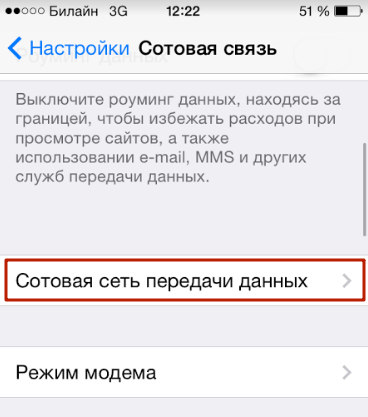
Шаг 2 . Обратите внимание на блок «Сотовые данные ». Здесь должны быть заполнены 3 поля: APN , имя пользователя , пароль .
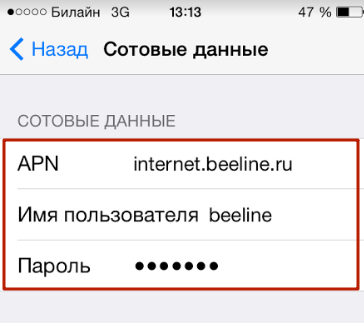
Корректными для ведущих операторов являются такие значения параметров:
Все параметры прописываются маленькими латинскими буквами.
Настройки мобильного интернета можно заказать, позвонив в контактный центр мобильного провайдера. В этом случае вам не придётся ничего прописывать вручную – настройки будет достаточно сохранить из СМС-сообщения.
После ввода параметров необходимо перезагрузить телефон – когда гаджет включится, интернет будет доступен. В том же разделе «Сотовая связь передачи данных » можно настроить ММС – как это делается, рассказано .
Как настроить Wi-Fi на Айфоне?
Альтернативой мобильному интернету является Wi-Fi. В крупных городах точки раздачи расположены повсеместно – можно наслаждаться интернет-сёрфингом в барах, университетах, на городских аллеях, не имея на счету мобильного телефона ни рубля. Однако у Wi-Fi есть и недостатки. Во-первых, стоит пользователю удалиться из зоны покрытия, и интернет немедленно пропадает. Во-вторых , в общественных местах скорость очень низка, потому что сетью одновременно пользуется множество юзеров.
Подключать Wi-Fi нужно так:
Шаг 1 . В «Настройках » отыщите раздел «Wi-Fi » и зайдите в него.

Шаг 2 . Переключите тумблер «Wi-Fi » в активное положение.

Шаг 3 . В блоке «Выбрать сеть » найдите нужный источник и кликните на него. В нашем случае это AndroidAP .

Шаг 4 . Введите пароль от Wi-Fi и нажмите «Подкл .».
Когда произойдёт подключение, источник окажется отмеченным синей галочкой, а рядом с названием оператора появится характерный значок Wi-Fi.

Регулировать настройки Wi-Fi соединения обычно нет необходимости, однако проверить их всё же стоит. Для этого кликните на поле с названием подключённой точки доступа. Вы увидите следующие параметры:

Убедитесь, что:
После первоначальной настройки Wi-Fi соединения вы сможете подключаться к точке доступа через «Центр Контроля ». Вам будет достаточно сделать свайп снизу-вверх и кликнуть на иконку с символом Wi-Fi, всем известным.

При Wi-Fi подключении заряд аккумулятора расходуется быстрее, чем при использовании мобильного интернета. Поэтому прежде чем подключаться к раздаче, убедитесь, что заряда батареи iPhone достаточно.
Почему на Айфоне не работает интернет?
Если вы ввели настройки интернета верно, но передача данных всё равно не работает, причин этому может быть несколько:
На номере не подключена услуга, отвечающая за доступ к сети
Подобная услуга – компонент базового пакета опций любого тарифа; например, у МТС она носит название «Мобильный интернет ». Объяснить её отсутствие можно только тем, что сам пользователь влез в «Личный Кабинет» и по незнанию удалил её. Подключить такую услугу можно по звонку в контактный центр оператора или при личном обращении в салон обслуживания с паспортом.
На сим-карте недостаточно денег для выхода в интернет
При отрицательном балансе доступ в интернет блокируется, даже если период действия предоплаченной опции безлимитного интернета ещё не истёк. Притом значок 3G (или E ) по-прежнему будет виден рядом с названием оператора – просто страницы в браузере прогрузиться не смогут. Решение этой проблемы очевидно — нужно пополнить баланс.
Израсходован весь мобильный трафик
Если раньше при израсходованной квоте трафика пользователь сохранял возможность заходить в интернет (только на очень низкой скорости), то теперь в Сеть его просто не пускают. На экране мобильного появляется окно, предлагающее подключить дополнительные услуги для увеличения трафика – разумеется, на возмездной основе. Решений этой проблемы несколько, и использование дополнительных опций за деньги не входит в их число:
- Можно обратиться к оператору и попросить его переподключить предоплаченную услугу мобильного интернета с текущего числа. Это удастся сделать, только если на счету сим-карты достаточно денег для списания ежемесячной оплаты.
- Следует купить пакет мегабайтов за бонусные баллы. Самая развитая бонусная система у МТС. Например, для приобретения у этого оператора 100 Мб сверх основного пакета достаточно потратить 150 бонусов, 100 из которых можно получить, просто пройдя соцопрос на официальном сайте МТС.

Наконец, можно отыскать свободную раздачу Wi-Fi и, пользуясь ею, «перетерпеть» до даты обновления квоты трафика.
Многие пользователи ошибочно полагают, что интернет на iPhone не работает из-за установленного джейлбрейка или недавно проведённого обновления ОС. На самом деле ни то, ни другое никак не влияет на передачу данных.
Крайний способ решения проблемы с мобильным интернетом на Айфоне – сброс настроек сети . Следует пройти по пути «Настройки » — «Основные » — «Сброс » и выбрать пункт «Сбросить настройки сети ».
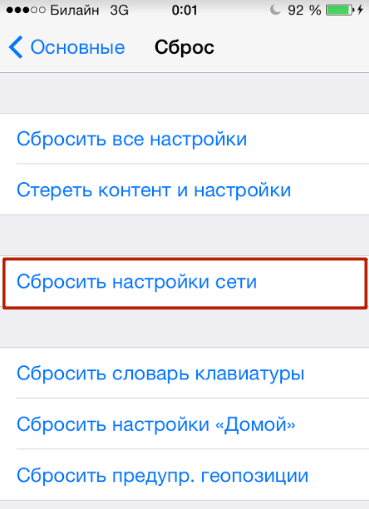
Информация пользователя – музыка, заметки, сообщения – при таком сбросе никуда с устройства не денется. По окончании процедуры нужно заново «вбить» настройки мобильного интернета и ещё раз попробовать зайти в Сеть. Если и сброс не помог, стоит обратиться за помощью в сервисный центр.
Как решить проблемы с Wi-Fi?
Если не удаётся включить интернет через Wi-Fi, стоит провести ряд манипуляций с маршрутизатором. Нужно:
- Отключить маршрутизатор.
- Подождать 20 секунд.
- Запустить устройство и активировать на iPhone функцию Wi-Fi.
Все скрытые процессы, провоцирующие сбой, при таком способе перезагрузки будут прекращены – следовательно, и проблема окажется устранённой.
Заключение
Выполнить настройку мобильного интернета вовсе не так сложно, как говорят – сделать эту работу по силам не только опытному сисадмину, но и юзеру, не посвящённому в тайны программирования. Главное: правильно заполнить три параметра сотовых данных и не забыть перезагрузить устройство после этого.
Отрегулировать Wi-Fi соединение и того проще. Задача пользователя в общем-то сводится к тому, чтобы ввести корректный пароль. Параметры сети Wi-Fi устанавливаются автоматически – в том, чтобы лезть в настройки соединения и менять там что-то, как правило, нет необходимости.
Как происходит ремонт:
- 1
Бесплатно диагностируем привезен-
ное Вами или нашим курьером устройство. - 2 Производим ремонт, а также даём гарантию на новые установленные детали. В среднем ремонт длится 20-30 минут.
- 3 Получаете работающее устройство сами или вызываете нашего курьера.
Источников данной неисправности немного, но ответить на вопрос, почему на Айфоне не работает интернет, не так-то и просто. Специалистами выделяются, главным образом, следующие причины:
- ошибки в операционной системе;
- проблемами в мобильной сети;
- сбой в сетевых настройках;
- повреждение антенны или модуля Wi-Fi;
- механические повреждения и воздействие влаги;
Что делать, когда перестал работать мобильный интернет на iPhone?
Если Вы столкнулись с проблемой, когда плохо работает мобильный интернет, при этом голосовая связь и сообщения отправляются без трудностей, это может указывать на системный сбой iOS. Устранить его поможет обычная перезагрузка смартфона. Рестарт позволяет снять лишнюю загруженность устройству, освободить оперативную память и процессор.
В данном случае следует произвести сброс сетевых настроек. Перейдите в "Настройки", где выберите "Основные". После этого нажмите на пункт "Основные" где выберите "Сброс". В указанном меню следует нажать на "Сброс параметров сети", и подтвердить это действие. Отметим, что никаких отрицательных последствий эта процедура пользователю не принесет. Самая большая неприятность в данном процессе будет связана с тем, что автоматически удалятся данные обо всех точках доступа и сетях Wi-Fi. После проделанных манипуляций следует снова перезагрузить устройство. Без этого настройки не смогут полноценно войти в силу, а iPhone 6s Plus не удастся прописать новые параметры.
Что делать, когда не получается подключиться к интернету?

Первым делом, когда вай-фай перестал работать, следует перезагрузить роутер. Нередко именно сбои в маршрутизаторе могут быть источником того, что Вы не можете выйти в сеть. Если это не дало результата, используйте описанные выше методы. Согласно статистике, проблема с подключением к всемирной сети вызваны именно неполадками внутри операционной системы, а уже потом идут различные аппаратные сбои.
Плохо работает интернет на Айфоне. Что делать?
Соединение и дальше медленно работает или отсутствует совсем, скорее всего, проблема кроется в повреждении ключевых механизмов устройства. Для достаточно хрупких деталей Айфона 6с Плюс, достаточно даже небольшой встряски или удара, чтобы серьезно навредить отдельным компонентам устройства. Бывает, что трудности при подключении возникают после попадания внутрь девайса влаги. В таком случае устранить самостоятельно возникшие проблемы вряд ли получиться, поэтому незамедлительно направляйтесь в нашу сервисную мастерскую техники Эпл.
Невозможно представить современный смартфон без доступа в сеть. Игнорируя ее достоинства, пользователь теряет львиную долю возможностей мобильного устройства. Чтобы это не произошло, мы разберемся в том, как включить интернет на Айфоне и настроить его для разных провайдеров.
Включаем интернет на Айфоне
Услугу доступа к всемирной паутине всегда предоставляет ваш оператор связи, и пользоваться ею вы будете по соответствующим тарифам. Перед подключением желательно сразу узнать, какие тарифные пакеты, услуги и акции он предлагает, а также оценить, насколько интенсивно и часто вы собираетесь сетью пользоваться. Когда вопрос решен, производим следующие действия:
- открываем “Настройки” своего iPhone;
- переходим в “Сотовую связь”;
- проводим по ползунку “Сотовые данные”, он должен стать зеленым;
- кроме прочего, на экране, рядом с названием оператора, появится пометка GPRS.
Мы впервые зашли в сеть с мобильного устройства. Однако это обеспечит нам минимальную скорость пользования, так как GPRS – довольно устаревший для нашего времени формат, всего лишь второе поколение сотовых сетей (2G). Впрочем, его хватит, если вы всего лишь хотите переписываться в мессенджерах с друзьями или проверять почту. Для полноценного серфинга “тяжелых” сайтов, использования карт и функций навигации, загрузки приложений, следуем дальше.
Как включить интернет на Айфоне – включение 3G связи
Кроме прочего, у сверхэкономного 2G есть один критически важный изъян – когда он включен, вы не можете принимать звонки. Поэтому он нужен лишь в редких случаях, когда на счету мало денег, а выйти в интернет очень нужно. В остальных случаях включаем 3G:
- как и в первом случае, идем в “Настройки” -> “Сотовая связь”;
- жмем на “Параметры данных”;
- выбираем “Голос и данные”;
- оставляем галку напротив 3G или LTE – в зависимости от того, какое в наличии покрытие.


Что делать, если на Айфоне нет доступа в интернет?
Если вы проделали описанные выше манипуляции, но соединения с сетью все еще нет, потребуются конкретные настройки от текущего оператора. Например, для компании МТС они будут выглядеть так:
- заходим в “Настройки” -> “Сотовая связь” -> “Параметры данных”;
- вписываем следующие значения:
- Сотовые данные: APN: internet.mts.ru, Имя пользователя: mts, Пароль: mts.
- Остальные строки заполняются опционально, в соответствии с прикрепленным изображением.


Как включить интернет на Айфоне через WIFI
Особого разъяснения требует подключение с iPhone к Wi-Fi сети. Как это сделать:
- берем смартфон и проводим по дисплею пальцем снизу вверх;
- появится панель со значками;
- ищем в ней иконку с обозначением “Wi-Fi”;
- после нажатия отобразятся доступные сети – выбираем нужную;
- пишем пароль к ней, пытаемся соединиться;
- если доступ уже дан (возможно, устройство нашло сеть автоматически) – иконка светлая, если нет – темная;
- альтернативный способ: идем к “Настройкам”;
- выбираем раздел “Wi-Fi”;
- жмем пальцем на переключателе;
- указываем сеть, вводим пароль и ждем коннекта.


Вот и все, вы полностью готовы к веб-серфингу. Параметры для настройки других операторов можно найти на их официальных сайтах, либо узнать по телефону у службы технической поддержки.


