
Настройка подключения к сети интернет. Как правильно подключить проводной интернет к ноутбуку
У компьютерных пользователей рано или поздно может возникнуть необходимость в подключении двух или более компьютеров друг к другу. Вам нужно подключить к своему компьютеру ноутбук друга, или у вас дома был один компьютер, а вы купили другой, или вам необходимо использовать свой компьютер как средство для раздачи интернета другим ПК – вариантов может быть масса. В этом материале я расскажу, как подключить компьютер к компьютеру используя подключение через сетевой кабель, Wi-Fi и USB.
Самый простой способ коннекта– это подключить два компьютера через сетевой кабель. Сетевые карты сейчас вмонтированы в практически все модели стационарных компьютеров и ноутбуков, а если вдруг по каким-либо причинам у вас её нет, то вы всегда сможете её приобрести в ближайшем компьютерном магазине или заказать по Интернету.

Сделать кабель самому. Поскольку сейчас используются два вида обжатия сетевых кабелей (витой пары), то вам понадобится обжатие «компьютер-компьютер», так называй «crossover» (кроссовер). Разумеется, вы можете обжимать его самостоятельно с помощью специальных инструментов, но я бы советовал вам обратиться в любую компьютерную фирму, где вам это сделают за пару минут при копеечной цене. Не забудьте сообщить, что вам нужно именно кроссовер, а также укажите необходимую комфортную длину вашего кабеля.

Когда у вас будет в наличие такой кабель, то один его конец необходимо подключить к одному компьютеру в разъём сетевой карты, другой конец – в такой же разъём другого компьютера. После коннекта подключения компьютера к компьютеру вам необходимо зайти в настройки данных компьютеров и настроить подключение между ними.
Как подключить компьютер к компьютеру через кабель:

Проверка подключения ПК к ПК. Теперь компьютеры должны быть видны друг другу.

Основная часть работы выполнена. Теперь вы можете играть друг с другом в компьютерные игры, ваши машины будут видеть друг друга. Но если вы хотите пересылать друг другу файлы, тогда вам нужно сделать какую-либо директорию на ваших ПК общей, чтобы оба ваши компьютера могли записывать туда или считывать оттуда нужные файлы.
Открываем общий доступ к папке. Когда вы определили, какая папка на вашем компьютере будет общей, нажимаете на неё правой клавишей мыши, выбирайте свойства, переходите на вкладку «Доступ», жмёте на общий доступ, а в графе пользователей, нажав на стрелочку справа выбираете «Все». Жмёте на «Добавить» справа, а потом внизу на «Общий доступ». Ваша папка станет доступной для другого компьютера, пользователь оттуда сможет скачивать файлы и заливать туда свои.
Кстати, такой же механизм применяется как по отношению к отдельной директории, так и ко всему логическому диску, который также можно сделать общим с помощью вышеуказанной методики.
Способ 2. Как подключить компьютер к компьютеру используя домашнюю группу
Также можно подключить наши машины друг к другу с помощью создания т.н. «домашней группы». Подключаем ноутбук к ноутбуку с помощью сетевого кабеля, указываем их IP и нужную маску подсети как описывалось сверху.
- После указания параметров на обоих компьютерах идём в панель управления, там выбираем «Сеть и интернет».
- Далее переходим в центр управления сетями и доступом, и слева внизу жмём на «Домашняя группа».
- В появившемся окне нажимаем «Создать домашнюю группу», жмём «Далее».
- Выбираем группы файлов для общего доступа (видео, картинки и др.).
- Опять жмём на «Далее», а в следующем окне получаем пароль для доступа к группе (его необходимо записать).
Теперь к нашей группе при знании пароля может присоединиться любой другой компьютер. Чтобы сделать это нужно на другом компьютере войти в компонент «Домашняя группа» (путь указан выше), и нажать там «Присоединиться», следуя далее подсказкам мастера. Вот и всё.
Способ 3. Подключаем компьютеры с помощью Wi-Fi
Обычно такой вариант подключения используется при подключении ноутбуков друг к другу, которые по умолчанию (в отличие от стационарных ПК) комплектуются встроенными Wi-Fi модулями.

- Для настроек подключения компьютера к компьютеру заходим в панель управления .
- Затем переходи в «Сеть и интернет» , далее кликаем на центр управления сетями, где слева выбираем «Изменение параметров адаптера».
- Кликаем правой клавишей мыши на значок «Беспроводное сетевое соединение» , далее жмём на «Свойства» .
- Там выбираем протокол интернета четвёртой версии , дважды кликаем на него и ставим галочки, на автоматическом получение IP и DNS , затем жмём «Ок» .
Эти операции необходимо провести на обоих компьютерах. После этого нам необходимо создать беспроводную сеть.
Нажимаем Пуск , в строке поиска набираем , на появившийся значок командной строки кликаем правой клавишей мыши и в появившемся меню выбираем запуск от имени администратора.
В командной строке набираем:
netsh wlan set hostednetwork mode=allow ssid= droidovtest.mcdir.ru key=458654452
Вместо вы можете использовать другое имя сети, а вместо 458654452 – другой пароль по желанию.

Запуск нашей Wi-Fi сети проводится командой netsh wlan start hostednetwork
Теперь идём на другой компьютер, кликаем на значок беспроводных сетей (справа снизу экрана), в списке сетей видим сеть под указанным ранее именем, кликаем на ней и нажимаем «Подключиться». Система запросит пароль, и после его введения вы будете соединены в сеть с первым компьютером.
Способ 4. Как подключить компьютер к компьютеру через USB кабель
Сразу оговорюсь, что подключить один компьютер к другому через USB -кабель напрямую не получится , так как сама распайка шнура USB сделана таким образом, что обязательно должен быть ведущее и ведомое устройство. Для создания такого подключения понадобится специальный USB-шнур с вмонтированным чипом, которые продаются на различных сайтах.

Обычно в комплект к такому шнуру идёт диск с драйверами, обеспечивающими работу данного устройства. Если драйверов в комплекте нет, они могут быть поставлены автоматически самой системой. В комплекте к шнуру также может быть файловый менеджер, специально созданный для обеспечения функционала данного устройства. С его помощью можно легко обмениваться файлами, достаточно запустить его на обоих компьютерах.
- После подключения и установки драйверов в сетевых подключениях появятся дополнительные сетевые адаптеры.
- Идём в Центр управления сетями по описанному выше пути, находим наш появившийся виртуальный адаптер и кликнув на него правой клавишей мыши выбираем Свойства .
- А затем дважды нажимаем на протокол интернета 4 версии , и ставим на одном компьютере адрес IP168.3.1 (маска подсети стандартная), а на другом – 192.168.3.2 (маска та же).
- Подтверждаем и выходим, теперь в сетевом окружении каждого компьютера мы увидим другой компьютер.
Заключение
Как видим, существуют несложные методики для подключения компьютера к компьютеру используя сетевой шнур, беспроводное подключение или подключение по USB. Обычно же достаточно кроссовер обычного шнура и пары настроек, чтобы компьютеры могли увидеть друг друга, а их пользователи могли наслаждаться совместным геймингом или пересылкой друг другу различных файлов. Если вам кажется это сложным – просто попробуйте последовать указанным выше советам, у вас обязательно получится.
Скорость и стабильность проводного соединения часто делают его более предпочтительным в сравнении с беспроводными технологиями. Подключить ноутбук к интернету через кабель порой удобнее чем по Wi-Fi. Например, передать файл по домашней сети с компьютера на ноут и обратно значительно быстрей и надежнее, чем при помощи беспроводной связи.
В установке кабельного соединения нет ничего сложного. Достаточно провод, проложенный провайдером на сторону абонента, вставить в соответствующий разъем ПК, ноутбука или роутера.
Настройка кабельного интернета может отличаться в зависимости от типа соединения и в меньшей степени от операционной системы. Для продуктов Microsoft заметные отличия есть только в интерфейсе Windows XP в сравнении с более современными версиями.
Далее рассмотрим основные важные моменты, которые необходимо учесть при подключении проводного интернета. Последовательность действий для настройки наиболее распространенных видов кабельного соединения в среде Windows.
Выбор провайдера
Перед тем, как что-то настраивать нужно, чтобы Интернет оказался в помещении. В этом помогут поставщики услуг связи, от правильного выбора которых зависит дальнейший комфорт пребывания в сети. В процессе изучения вариантов важно учитывать следующие факторы:
- Возможность осуществления прокладки сетевого кабеля на сторону абонента;
- Стоимость подключения и предоставляемых услуг;
- Условия тарифных планов;
- Наличие и оперативность реагирования службы поддержки;
- Акции, бонусы, скидки, предоставляемы провайдером.
Тарифы, акции, доступность подключения – всю эту информацию большинство компаний операторов размещают на своих сайтах. Про качество связи и поддержку лучше поинтересоваться у знакомых, которые пользуются услугами интересующего провайдера.
Видео-советы по выбору интернет провайдера:
Определившись с выбором, необходимо подать соответствующую заявку. Это можно сделать по телефону, на сайте компании или лично, посетив офис.
Виды проводного подключения
Способы кабельного доступа к сети отличаются в зависимости от используемого оборудования, кабеля и программных технологий. Чтобы выбрать наиболее выгодный и удобный вариант нужно сначала ознакомиться с существующими разновидностями проводного интернета.
- xDSL – соединение по телефонной линии с использованием сплитера для разделения частот передачи голоса и интернет данных. Максимальная скорость (ADSL) 24 мегабита.
- FTTB – оптика в здание. Высокоскоростной способ, используемый в многоэтажных зданиях. Со стороны провайдера к многоквартирному дому прокладывается оптический кабель, подключаемый к коммутатору, от которого делается разводка патч-корда Ethernet в квартиры абонентов.
- xPON – в дом проводят оптоволоконный кабель, подключают его в специальный роутер с оптическим входом, от которого идет разводка Ethernet. Наиболее перспективный и высокоскоростной вариант (до 1 Гбит/сек).
Настройка ноутбука для подключения интернета по кабелю
Конфигурирование системы зависит от аппаратного обеспечения и сетевых протоколов, используемых конкретным оператором. При настройке клиентского оборудования чаще всего встречаются DHCP и PPPoE.
Динамический или статический IP (DHCP) – настройки для Windows
Сначала нужно напрямую подключить интернет в клиентское устройство через кабель провайдера. Если соединение не работает должным образом, на значке сетевых подключений будет отображаться желтый восклицательный знак. Это обозначает, что кабель подсоединен, но связь с интернетом отсутствует.
Исправить ситуацию поможет редактирование опций сетевых подключений. Для этого делаем правый клик по соответствующему значку в области уведомлений. В появившемся меню жмем на пункт перехода в центр управления сетями и общим доступом.
На открывшейся странице, смотрим навигацию слева, переходим к разделу изменений параметров адаптера. Выделяем подключение по локальной сети, на котором указано название сетевой карты, обычно это модели Realtek или Atheros.
Делаем клик правой кнопкой мыши и в выпадающем меню нажимаем на пункт «Свойства».
Откроются опции подключения, в которых делаем двойной клик по параметру «IP версии 4» или выделяем его одним кликом правой кнопки мыши и жмем «Свойства».
Затем нужно настроить интернет-протокол TCP/IPv4. В зависимости от технологий построения сети, применяемых провайдером, существует два варианта: динамический или статический IP.
Динамический IP . Если на стороне провайдера работает DHCP сервер или он конкретно указал, что нужно использовать динамический IP в параметрах соединения, тогда опциях протокола активируем переключатель «Получение IP-адреса автоматически» и «Получить адрес DNS-сервера автоматически». Подтверждаем, нажатием «Ок».
Статический IP . В таком случае оператор должен предоставить следующие данные: IP-адрес, маска подсети, основной шлюз. Кроме этого, могут быть предоставлены адреса DNS-серверов. Чтобы заполнить соответствующие поля необходимо включить радиокнопки «Использовать следующий IP-адрес» и «Использовать следующий адрес DNS-серверов».
Если все необходимые параметры были указаны правильно, соединение будет устанавливаться автоматически после подключения кабеля.
PPPoE
В этом случае провайдер предоставляет не IP-адрес, а данные авторизации – пару логин/пароль. Чтобы подключить ноутбук к интернету через сетевой кабель при помощи технологии PPPoE необходимо добавить новое подключение в центре управления сетями и общим доступом.
Если все сделано в соответствии с вышеизложенной инструкцией, а также введены верные данные аутентификации пользователя, можно нажимать «Подключить» и наслаждаться комфортом и скоростью кабельного интернета.
Видео по подключению PPPoE на Windows 10:
Интернет является неотъемлемой частью жизни современного пользователя ПК. Для кого-то это средство общения и способ развлечения, а кто-то, используя глобальную сеть, зарабатывает себе на жизнь. В этой статье поговорим о том, как подключить компьютер к интернету разными способами.
Подключиться к глобальной сети можно несколькими способами, все зависит от ваших возможностей и (или) потребностей.
- Кабельное подключение. Это самый распространенный и простой вариант. Провайдер в данном случае предоставляет абоненту линию — кабель, проведенный в помещение, который подсоединяется к ПК или роутеру. Есть три типа таких соединений – обычное, PPPoE и VPN.
- Беспроводное. Здесь выход в сеть осуществляется посредством Wi-Fi роутера, к которому подключается все тот же кабель провайдера. К беспроводным способам также можно отнести и мобильный 3G/4G интернет.
- Отдельно обсудим возможность использования мобильного телефона в качестве модема или точки доступа.
Способ 1: Ethernet
Такой тип предоставления услуг интернета не предусматривает особых требований к доступу – логина и пароля. При этом кабель напрямую подсоединяется к LAN-разъему на компьютере или маршрутизаторе.
В большинстве случаев при таком подключении дополнительные действия не требуются, но есть одно исключение – когда провайдер предоставляет абоненту отдельный айпи-адрес и собственный сервер DNS. Эти данные необходимо прописать в настройках сети в Windows. То же самое придется проделать, если произошла смена провайдера, то есть выяснить, какой IP предоставлял предыдущий и дает текущий поставщик.
- Для начала нам нужно добраться до соответствующего блока настроек. Нажимаем ПКМ по значку сети в области уведомлений и переходим в «Центр управления сетями»
.

- Далее идем по ссылке «Изменение параметров адаптера»
.

- Здесь кликаем ПКМ по «Ethernet»
и жмем кнопку «Свойства»
.

- Теперь требуется настроить параметры протокола TCP/IP версии 4. Выбираем его в списке компонентов и переходим к свойствам.

- Проверяем данные IP и DNS. Если провайдер предоставляет динамический айпи-адрес, то все переключатели должны стоять в положении «Автоматически»
.

Если же от него получены дополнительные параметры, то вносим их в соответствующие поля и жмем ОК. На этом настройка завершена, можно пользоваться сетью.

- У Ethernet есть одна особенность – соединение всегда активно. Для того чтобы иметь возможность отключать его вручную и делать это быстро (по умолчанию придется каждый раз переходить в настройки сети), создадим ярлык на рабочем столе.

Теперь, если интернет подключен, то при запуске ярлыка мы увидим окно «Состояние-Ethernet» , в котором можно найти некоторую информацию и отключиться от сети. Для повторного коннекта достаточно снова запустить ярлык и все произойдет автоматически.

Способ 2: PPPOE
PPPOE – это высокоскоростное соединение, единственное отличие которого от предыдущего заключается в необходимости самостоятельного создания подключения с заданными логином и паролем, предоставляемых провайдером. Впрочем, есть еще одна особенность: PPPOE умеет сжимать и шифровать данные. Как уже было сказано, выход в сеть все также происходит при помощи кабеля, подсоединяемого к ПК или маршрутизатору.

Управлять PPPOE можно так же, как и Ethernet — с помощью ярлыка.
Способ 3: VPN
VPN – виртуальная частная сеть или попросту «туннель», по которому раздают интернет некоторые провайдеры. Такой способ является наиболее надежным с точки зрения безопасности. В данном случае также требуется ручное создание подключения и данные для доступа.

Это была инструкция для Windows 10, в «семерке» все происходит немного по-другому.

Способ 3: Wi-Fi
Коннект компьютера к роутеру Wi-Fi сродни простому кабельному: все происходит максимально просто и быстро. Для этого лишь требуется наличие адаптера. В ноутбуках он уже встроен в систему, а для ПК придется приобрести отдельный модуль. Такие устройства бывают двух типов – внутренние, подключаемые к разъемам PCI-E на материнской плате, и внешние, для USB-порта.

Здесь стоит заметить, что недорогие адаптеры могут иметь проблемы с драйверами на разных ОС, поэтому перед покупкой внимательно изучите отзывы о данном устройстве.
После установки модуля и определения его операционной системой в области уведомлений появится новое сетевое подключение, с помощью которого мы и будем получать интернет, достаточно кликнуть по нему и нажать «Подключиться» .

Разумеется, на роутере должна быть настроена соответствующая Вай-Фай сеть. Как это сделать, можно прочитать в инструкции, прилагаемой к маршрутизатору. Настройка современных устройств, в большинстве случаев, не вызовет затруднений.
Wi-Fi сети при всех своих достоинствах бывают весьма капризны. Это выражается в обрывах связи, отсутствии соединения с устройствами и интернетом. Причины бывают разные – от проблем с драйверами до неверных настроек сети.
Способ 4: 3G/4G модем
Все провайдеры мобильного интернета предоставляют пользователям модемы, оборудованные встроенной памятью с записанным в нее программным обеспечением – драйверами и клиентским приложением. Это позволяет подключаться к сети без лишних телодвижений. При подсоединении такого модема к USB-порту компьютера необходимо инсталлировать программу и запустить ее. Если в операционной системе отключен автозапуск внешних устройств и инсталлятор не запустился автоматически, то нужно перейти в папку «Компьютер» , найти диск с соответствующим значком, открыть его и запустить установщик вручную.

Для выхода в интернет достаточно нажать кнопку «Подключение» в программе.

Если нет желания постоянно пользоваться клиентским приложением, то можно воспользоваться автоматически созданным подключением.

В том случае, если в списке не появилось нового пункта, то можно создать подключение вручную.

Работа с таким подключением в Windows 10 происходит точно так же, как и в случае с VPN, то есть через окно параметров.

В Windows 7 все опять немного проще. Открываем список, кликаем по названию, а затем жмем кнопку «Подключение» .

Способ 5: Мобильный телефон
Если нет возможности подключить ПК к интернету приведенными выше способами, можно воспользоваться смартфоном в качестве точки доступа Wi-Fi или обычного USB-модема. В первом случае требуется наличие беспроводного адаптера (см. выше), а во втором – ЮСБ-кабеля.
Для нормальной работы точки доступа необходимо выполнить ряд настроек в меню телефона или воспользоваться специальной программой.

Если компьютер не оборудован модулем беспроводной связи, то остается только один вариант – использовать телефон, как обычный модем.

Заключение
Как видите, способов выхода в глобальную сеть с компьютера довольно много и ничего сложного в этом нет. Достаточно иметь в наличии одно из средств, описанных выше, а также выполнить, если требуется несколько простых действий.
Итак, вы наконец-то заключили договор с новым провайдером, и в вашу квартиру заведен кабель со штекером - настоящее окно в мир. Остаётся только подключить его к компьютеру - и Интернет к вашим услугам. Однако если бы было достаточно вставить штекер в разъём, вам бы не понадобилось читать эту статью.
Рассмотрим, как подключить Интернет к компьютеру через кабель, в самом простом случае. Допустим, у вас только один компьютер, и вы будете использовать его же в качестве роутера (если вдруг надо или планшет). Или (как вариант) вы собираетесь впоследствии , поэтому отключаете роутер, чтобы упростить удалённый доступ.
Допустим, сетевая карта на вашем компьютере есть (неважно, отдельная или встроенная в материнскую), и вы только что подключили Ethernet-кабель к её входу. Мы исходим из того, что вы пользуетесь наиболее актуальной Windows 10. Хотя для правильных настроек Windows 8/8.1 или даже 7 эти инструкции тоже подойдут: принцип один и тот же.
Конечно, вы всегда можете вызвать мастера, чтобы тот сделал всю нужную работу за вас. Но специалисты не всегда свободны. К тому же самостоятельно вы не только сэкономите деньги на вызов, но и узнаете, как настроить Интернет на компьютере через кабель. В нашем мире такие знания могут пригодиться в любой момент.
Динамика vs. Статика
Теперь уточните у провайдера, какое подключение он предлагает на вашем тарифном плане: динамическое или статическое.
При динамическом подключении ваш IP-адрес может меняться в зависимости от настроек провайдера (и если вы намерены впоследствии подключаться к своему рабочему месту удалённо, это может вам помешать). Зато манипуляции со вводом параметров сокращаются до минимума: провайдер выставляет IP-адрес, маску подсети и основной шлюз самостоятельно. В этом случае, достаточно вставить кабель в компьютер и все, появится доступ в инет.
Статическое подключение обеспечивает статичный IP-адрес, присвоенный вашему компьютеру (или роутеру, если вы решите подключаться через таковой). В этом случае вы должны будете в настройках соединения прописать вручную сам IP-адрес, маску подсети и основной шлюз. Обычно все эти непонятные циферки и буковки вписываются в договор о предоставлении доступа или в приложение к нему. Если понадобится, вы можете уточнить их в службе техподдержки, назвав свои данные.
В некоторых случаях для доступа также требуется логин и пароль (не путать доступ в Интернет как таковой с доступом в личный кабинет на сайте провайдера - для личного кабинета данные нужны обязательно).
Как производится подключение
Рассмотрим процедуру поэтапно.
- Вставьте штекер Ethernet-кабеля, заведенного в квартиру, в соответствующий порт компьютера. Даже если раньше вы никогда этого не делали, спутать с чем-то этот тип разъёма и штекера не получится.

- Сделайте правый щелчок на кнопке «Пуск» и найдите раздел «Панель управления — сеть и интернет — Центр управления сетями и общим доступом». В левой колонке выберите вкладку «изменение параметров адаптера». В главном окне появится список ваших адаптеров (точнее, в нашем случае один адаптер «Подключение по локальной сети»). Снова примените коронный приём «правый щелчок» и выбрать пункт «Свойства».

- В небольшом всплывшем окошке содержится целый столбец различных строк со свойствами. Выберите в них строку «IP версии 4 (TCP/IPv4)». Пока она выделена, нажмите кнопку «Свойства» под окном со списком.
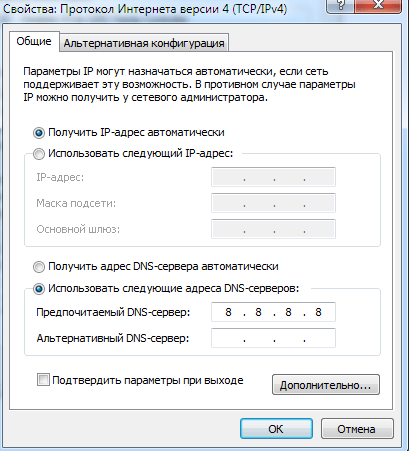
Теперь наша инструкция разветвляется. Вы уточнили у провайдера, какой IP вам предоставляется? Если нет, уточните прямо сейчас.
- Если динамический, то доверьтесь в настройках IP-адреса и DNS-сервера автоматическому выбору.
- Если статический, то придётся вписать значения вручную. Как правило, указывать надо «IP-адрес», «Маску подсети», «Основной шлюз» и «DNS-сервер». Завершив ввод данных, нажмите кнопку ОК для сохранения выбора.
Важные моменты:
- Если для соединения необходим модем, впишите в качестве IP-адреса его дефолтный адрес; обычно это 192.168.1.1. Если модем имеет другой IP (что бывает редко), его указывают на дне самого модема или в его инструкции.
- Обычно провайдер предоставляет данные DNS-сервера, однако иногда это опускается. Тогда можно использовать универсальные:
1) Публичный DNS от компании Google: 8.8.8.8 или 8.8.4.4 - универсальное решение, как правило, подходящее для всех компьютеров
2) OpenDNS – 208.67.220.220 и 208.67.222.222
3) Яндекс DNS с собственным антивирусным фильтром — 77.88.88.88 или 77.88.8.2 - если вы доверяете антивирусной политике Яндекса (хотя иногда она может счесть ненадёжным и вполне приличный сайт)
4) Яндекс DNS с фильтром порнографии и другого непристойного контента — 77.88.8.7 или 77.88.8.3 - хотя смотря что вам, собственно, от Интернета нужно, хехе.
- Повторим: если для вас важен удалённый доступ, убедитесь в поддержке провайдера, что ваш IP не будет меняться.
Если ваш провайдер предлагает доступ по протоколу L2TP, это может потребовать некоторых дополнительных действий с вашей стороны. Обычно провайдер предоставляет инструкцию по настройке такого специфического типа соединения, но с нашей стороны тоже не помешает продублировать.

Итак, чтобы настроить L2TP, вам нужно:
- Зайти в уже известный нам раздел «Центр управления сетями и общим доступом» и выбрать создание нового подключения
- В отличие от предыдущих вариантов, здесь вам следует пройти в «Подключение к рабочему месту»
- Когда система предложит вам создать новое подключение, выбрать этот пункт
- Выбрать «Использовать моё подключение»
- Ввести предоставленный провайдером адрес сервера. Опцию немедленного подключения выбирать не следует. Имя можете назначить такое, которое вам по душе.
- В следующем окне введите логин и пароль, предоставленные вам. Не забудьте отметить галочкой пункт «Запомнить пароль»
- Подключиться сейчас, когда система вам это предложит
- Вернитесь в «Свойства адаптера» (как рассмотрено выше) и выберите раздел «Безопасность»
- В выпадающих опциях «Тип VPN» выберите «L2TP IPsec VPN». Ниже находится строка «Шифрование данных», здесь нужно выбрать «Необязательное»,
- Под строкой «ТипVPN» нажмите кнопку «Дополнительные параметры»
- Введите в поле «Ключ» этот самый ключ. Он должен быть у вас от провайдера.
- Всё, можете со спокойной душой нажимать «ОК» и пользоваться подключением.
Данная инструкция работает для Windows 7 и более свежих версий.
Зачем все эти сложности? – спросите вы. У такого решения есть преимущества: для вас — повышенная безопасность соединения (по сравнению с обычным LAN), для провайдера – упрощение системы биллинга.
Настройка PPPoE
Перед тем, как настроить Интернет на компьютере, уточните у провайдера тип доступа, который он предлагает. Доступ по PPPoE требует не только правильных настроек, но и авторизации с помощью логина и пароля. Такой способ соединения вам понадобится, если вы не используете модем или роутер, а вставляете кабель от провайдера прямо в разъём на компьютере, без посредников.
Для этого вы снова идёте в «Центр управления сетями» и выбираете там создаёте с его помощью новое подключение.
В запустившемся мастере вы выбираете первый же пункт — «Подключение к Интернету» — и нажимаете «Далее». Затем в появившемся окне вы должны выбрать «Высокоскоростное (с PPPoE)».
Остался заключительный шаг. В финальном окне вам надо придумать для соединения название и ввести выданные провайдером логин и пароль. Если вашим компьютером пользуется несколько человек (например, члены семьи), каждый под своей учётной записью, и вы хотите дать им всем доступ, то поставьте галочку в пункте «Разрешить использовать это подключение другим учётным записям».
Теперь убедитесь, что Интернет-соединение работает. И если да, то привет, мир!
Интернет прочно вошел в жизнь современного человека, его используют для работы, игр, обзора новостей или общения. Не столь важно, какие цели преследуют пользователи, важен факт его бесперебойной и четкой работы. Хорошо, когда система налажена, и все что остается – проводить регулярные ежемесячные платежи.
А как быть тем, кто переехал в новостройку, и не имеет понятия как подключить Интернет. Инструкция из 9-и этапов, изложенная в этой статье, предназначена в помощь счастливым обладателям новых квартир.
Из жизни. Пришлось переехать в новую арендуемую квартиру, с прежней – попросили хозяева. Квартира была не в новом доме, но ее можно считать новостройкой с точки зрения Интернета, так как ни у одного из жильцов этого старого дома не было Интернета. Поэтому пришлось столкнуться со всеми проблемами, о которых пишется в этой статье. То есть, статья может быть полезна не только жильцам новостроек, но и жильцам старых домов, к которым еще не был подключен ни один из провайдеров.
Как подключить интернет Инструкция
I. Ищем Интернет провайдера
Первоначально нужно определиться с выбором и заключить с ним договор. Для этого можно расспросить соседей и жителей соседних домов о качестве услуг выбранного ими провайдера. Важно получить информацию от жителей именно своего района, так как они лучше Вас могут знать сложившуюся ситуацию, все тонкости и нюансы взаимодействия с возможными провайдерами. Да и опыта у них явно побольше (на территории, где находится Ваш новый дом), если они уже этот путь прошли.
Из жизни. В съемной новой квартире просто позарез был нужен Интернет, без него нельзя было переезжать, а с прежней квартиры уже попросили съехать, как можно быстрее. Поэтому начал с обзвона потенциальных провайдеров. На первом месте стояла телефонная компания, которая обслуживала установленный в квартире стационарный телефон. Увы, ответ был неоптимистичным, планов на подключение дома к Интернету нет.
Далее пошли звонки провайдерам, телефоны которых висели на доске объявлений в подъезде. Первый же звонок – и согласие на подключение получено. Но, к назначенному времени никто не пришел. Повторный звонок, повторные обещания, и опять никто не пришел.
По такой же схеме сработал еще один провайдер. А время шло. Позвонил третьему, последнему. Опять ситуация повторилась. Тогда звоню прямо директору этой последней третьей фирмы. В ответ, естественно, удивление, мол почему никто не отреагировал. Далее, видимо, внутренние разборки, потом приход персонала, и прокладка кабеля.
Выяснилось, что мой заказ был первым в доме, и требовалось на чердаке установить специальное оборудование провайдера. А для этого нужны были согласования с ЖЭКом и прочими инстанциями, прокладка туда на чердак линий электричества и т.д. и т.п. Только благодаря личному вмешательству директора фирмы провайдера, я наконец стал счастливым обладателем выделенной линии, которая была подведена ко мне в съемную квартиру.
II. Определяемся с дополнительными услугами
Немаловажную роль при выборе кандидатов в провайдеры играют дополнительные услуги: телефонная связь, цифровое телевидение. Если в них надобности нет, то этот пункт можно пропустить.
Из жизни. У знакомого в доме сняли обычный проводной стационарный телефон и подвели современный оптоволоконный кабель. Кабель в квартире подключался к специальной «коробочке», к которой можно подключать не только обычный проводной телефонный аппарат, но и Интернет и цифровое телевидение. После подключения телефона специалисты по установке оборудования сразу же предложили подключить и Интернет. Знакомый согласия не дал, но если бы дал, то в тот же день у него был бы доступ к Интернету на высокой скорости по выделенной линии.
III. Выбираем тариф
Выбирая тариф, нужно обращать внимание на ключевые факторы, а для оптимальных условий работы это не скорость, а количество данных, принимаемое в единицу времени, то есть секунду. Пять мегабайт в секунду – вполне адекватные параметры.
Из жизни. Я понятия не имел, сколько мне нужно Интернета в новой съемной квартире. Смотрел исключительно по стоимости, но ориентировался только на тарифы, имеющие максимальную скорость передачи данных. Провайдер предлагал не гарантированные 10 Мбит в секунду. Что значит не гарантированные? Значит, в каждый момент времени скорость передачи может быть менее 10 Мбит в секунду. Слышал, что есть провайдеры, гарантирующие скорость 10 Мбит в секунду, и даже больше, до 50-и и 100 Мбит в секунду, но с ними ни разу дела не имел.
Тарифы, предлагающие максимальную скорость передачи данных, имели стоимость от 500 до 1400 руб. в месяц, при ограничении месячного трафика. Выбрал за 700 руб., при ограничении до 20 Гбайт в месяц на прием данных, на передачу данных ограничения не устанавливались.
На самом деле по жизни все равно пришлось перейти на более дорогой тариф, который не имел ограничения и по скорости, и по объему передачи данных. Так как любые ограничения почему-то быстро исчерпываются, а превышение лимитов больно бьет по карману. За превышение можно заплатить в разы больше, чем за сам тариф.
Так что, если есть возможность, лучше сразу выбрать тариф без ограничения скорости и без ограничения трафика. Конечно, для тех, кому Интернет очень нужен, кому с ним надо много работать.
IV. Делаем заказ, заключаем договор с Интернет провайдером
Затем нужно связаться с провайдером и сделать заказ на подключение услуг.
Из жизни. Очень важно, что написано в договоре с провайдером. Дело в том, что про него не вспоминаешь, пока нет проблем. А проблемы возникают тогда, когда они совсем не нужны. И тут важна скорость реакции провайдера. В моем договоре стоит – 3-е суток. По факту все делают намного быстрее, по возможности прямо в момент обращения, если нет повреждения на линии. Повреждения на линии обычно устраняются быстрее, чем за сутки. Правда, был случай, когда вышел из строя тот самый прибор, установленный в подъезде. Ошибка была плавающая (то есть, то нет), поэтому переговоры с техподдержкой провайдера затянулись на 2 дня. Но после грамотной диагностики от провайдера, прибор заменили в считанные часы.
Еще важно, как осуществляется контакт с техподдержкой, можно ли с ними связаться по телефону. Если связь возможна только по электронной почте, то при выходе из строя Интернета, передать электронное письмо очень даже проблематично. Ведь для этого нужен работающий Интернет.
V. Определяемся с роутером, если в нем есть необходимость
Если количество устройств для работы интернета превышает одно (больше одного компьютера), то стоит сообщить о необходимости . Можно купить и подключить его самостоятельно, но только если уже имеет место подобный опыт, в противном случае пусть этим займется профессионал.
Заранее стоит определиться с видом интернета: беспроводной или проводной. Кабель в квартиру заводится в любом случае. При использовании Wi-Fi, кабель ведется к роутеру, а если соединение проводное, то возникает необходимость дотягиваться проводами до сетевой карты компьютера.
Из жизни. Мне нужно было подключить больше одного компьютера. Поэтому вопрос роутера встал сразу. А вот по поводу Wi- Fi вопрос даже не стоял, так как оба компьютера были на тот момент старой модификации, и они не умели работать с Wi- Fi. Так что выбор пал на роутер, который получал Интернет по проводу, и раздавал его по проводам, к которым можно было подключить до 4-х компьютеров. То есть, в квартире появился проводной Интернет, подключенный к провайдеру по выделенной линии, и раздаваемый по квартире по проводам.
VI. Прокладываем провода, если выбран проводной Интернет в квартире
Лучшим вариантом будет сделать набросок расположения мебели в квартире. Кабель нужно проводить вдоль стены, возле которой стоит компьютер или роутер. Приобретая кабель самостоятельно, можно сэкономить. Но для правильного подключения он должен соответствовать следующим характеристикам:
- кабель «витая пара», одножильный;
- разъем розеток RG-45.
В оговоренный срок придет сотрудник провайдера и проведет кабель в квартиру. Он же произведет необходимые настройки и даст пояснения по использованию Интернета.
Из жизни. На съемной квартире все проще, если хозяева согласны на наружную проводку Интернета. Обычно они соглашаются, если не сильно портить интерьер. В собственной квартире, конечно, хочется провести скрытую проводку, скрыть кабели в стены или под плинтусы. Последнее (скрытая проводка) – это намного сложнее, требует проведения ремонтных работ, порой весьма серьезных, ибо электрика – это сложная и грязная часть ремонта.
Являясь «владельцем» съемной квартиры и получив согласие истинных владельцев на наружную проводку, я все это транслировал прибывшим специалистам провайдера. Они моментально проложили все кабели, прикрепив их к стенам и плинтусам специальным клеем. Выглядело все отлично, однако этот клей в дальнейшем сыграл со мной злую шутку. Но об этом чуть далее.
Сам кабель принесли специалисты провайдера, они же подключили к кабелям разъемы, они же подключили роутер и мои 2 компьютера. Так что задумываться про количество жил кабеля и виды разъемов мне не пришлось. Все заработало на моих изумленных глазах через примерно час работы этих приглашенных специалистов провайдера. И я им подписал акт выполненных работ.
VII. Подключаемся без проводов, если выбран беспроводной Интернет
Беспроводное подключение со временем оправдывает себя и становится более выгодным для клиентов. Это объясняется наличием большого количества гаджетов, поддерживающих интернет: ноутбуки, смартфоны, айфоны и даже некоторые телевизоры. Однако стоит принять во внимание, что скорость интернета делится между всеми работающими устройствами.
Из жизни. Мой же знакомый, которому заменили телефон, наконец, решившись подключить Интернет, не стал заниматься проводами, а заказал себе роутер Wi- Fi. В итоге интерьер его квартиры не пострадал, и без всяких проводов (кроме провода подключения роутера к «коробочке» провайдера) он стал счастливым обладателем Интернета в собственной квартире.
VIII. Возможные нюансы
Одной из сложностей, с которой сталкиваются потенциальные абоненты, является отсутствие подключения в его доме, при этом соседние дома интернетом успешно пользуются. Иногда выбор сводится к одному-единственному провайдеру, при теоретической возможности рассмотрения десятка вариантов. Дело в таком случае кроется в недобросовестной конкуренции – заплатив домоуправлению, предприимчивый провайдер обеспечивает себе своеобразную монополию на предоставление услуг.
Из жизни. С такой ситуацией я как раз и столкнулся в съемной квартире. И об этом написано выше. Но никакой недобросовестной конкуренции в моем случае не было, было нежелание провайдера заниматься согласованиями при первом подключении в нашем доме.
Очень актуальной для владельцев новостроек является ситуация, когда против подключения начинают выступать отдельные жильцы дома. Они высказывают свой протест против составленного проекта или не дают прокладывать кабель через свою территорию.
Из жизни. А вот тут-то я столкнулся с этими неприятностями, что называется в полный рост. Жильцы дома не были против моего подключения к Интернету, тем более, что после моих мытарств им сами стало намного легче стать клиентом этого провайдера. Ведь дом уже был подключен.
Однако, как я уже писал выше, все кабели подключения были смонтированы сотрудниками технической поддержки провайдера с помощью специального клея. Сделали они так же и при проведении кабеля с чердака дома к моей квартире. А клей-то высох, и кабель упал с потолка на пол, причем не на моем этаже, а на самом последнем этаже дома.
Председатель жилтоварищества был минер старой закалки, в прямом смысле этого слова. И он решил определить владельца кабеля очень просто. Взял, да и перерезал его. И стал ждать, кто возмутится. Тут-то я и проявился. Сначала пытался выяснить проблему с провайдером, но они сказали, что меня вообще не видят со своего оборудования. Потом они прислали техподдержку, которая и обнаружила обрезанный провод.
С местными властями дома мы помирились, кабель починили, и больше подобных казусов не было. Вместо клея использовали более прочные способы крепления проводов к стенам и потолку.
IX. Немного о мобильном подключении к Интернету вообще без проводов
Современные провайдеры предлагают не только проводное подключение по выделенной линии или подключение к телефонной линии посредством модема ADSL, но и беспроводные схемы подключения. Этим занимаются как специальные Интернет провайдеры, например, Yota, так и известные мобильные операторы Билайн, Мегафон, МТС и др.
В этом случае для подключения не нужны ни провода, ни переговоры «с местными жителями». Достаточно позвонить или придти в офис такой компании, заключить договор, приобрести USB-модем или даже роутер (принимающий сигнал 3G или 4G, и раздающий Интернет по квартире, например, с помощью Wi-Fi), все это самостоятельно подключить к компьютеру, и работать с Интернет.
Неплохое решение, однако, любое соединение по радио является менее надежным и, как правило, менее скоростным. Хотя это избавляет от множества проблем, в том числе в случае вынужденного переезда, как это было у меня по жизни. Ибо мобильный Интернет, он и в Африке – мобильный Интернет. С ним можно ездить, в пределах одного города, уж точно.
Пожалуйста, проголосуйте!
Прошу принять участие в опросе “Как Вы выходите в Интернет?”. Можно выбрать один вариант, 2, 3, 4 или 5 вариантов ответа.


