
Iphone подключается к wifi но интернета. Не работает интернет на айфоне
Что делать, если вы обнаружили, что не ловит, не работает интернет на iPhone 6? Почему так происходит, что перестал работать и нет интернета на Айфоне 6? Инструкция и ремонт своими руками не всегда помогают вернуть к полноценной жизнедеятельности рассматриваемый коммуникатор.
Инструкция: В данной малоприятной ситуации может быть несколько вариантов поломок и по-разному придется ликвидировать их:
- Антенна сотового Айфона 6 повредилась. Мы порекомендуем заменить ее.
- Услуга интернета не подключена. Свяжитесь с оператором, чтобы узнать от него, видит ли сим-карту МТС, Билайн или Мегафон. Если да, то ищем прочие причины;
- Сим ридер вышел из строя. Его придется поменять (в таком случае симку тоже не видит девайс);
- Контроллер сим сломан, иные проблемы с карточкой, из-за чего интернет пропадает;
- Печатная плата пострадала от сильного удара или попадания жидкости. Для определения неполадки необходимо сделать компьютерную диагностику.
Итог: Первый и 2й варианты можно еще самостоятельно сделать в домашних условиях, а вот 2й, 4й или 5й варианты придется ликвидировать уже в сервисном центре Телемама.
Мы предложили вам 2 варианта решения возникшей проблемы с интернетом на iPhone 6 – выбирайте, какой из них лучше вам подходит.
Ремонт в сервисном центре Apple Telemama
Самостоятельный ремонт
Наши преимущества
- Запчасти постоянно подбираем только качественные и оригинальные.
- Стоимость. Предварительно закупаем у производителей крупными партиями, чтобы вам продавать детали по минимальной цене.
- Время ремонта. Около 20 минут занимает у нас замена экранов, разъемов и динамиков. Еще от 20 минут надо для диагностики устройства с более серьезными поломками.
- Гарантия 1 год действует.

Если ваш Айфон 6 сломался, не работает интернет, то привозите его в наш сервисный центр для ликвидации неполадок. Сами с починкой вы вряд ли справитесь. Можете также воспользоваться бесплатными услугами нашей курьерской службы, чтобы не тратить время на поездки в СЦ Telemama.

Диагностику мобильника в нашем сервисе выполняем бесплатно. После согласуем с вами стоимость и длительность ремонта и приступаем к его проведению. Оригинальные запчасти подключат на замену наши лучшие опытные инженеры. А длительная гарантия непременно подтвердит эффективность сделанной работы.

Когда мы закончим починку вашего сотового, приезжайте в сервис центр за ним сами или поручайте доставку нашему курьеру. Гарантия на 1 год обязательно будет предоставлена. В дальнейшим и вы, и ваши знакомые будете у нас ремонтировать Айфоны 6 по скидке, которую получите, назвав номер своего заказа.
Мы имеем многолетний опыт в сфере ремонта телефонов iPhone 6 и продажи оригинальных запчастей к указанной аппаратуре. Также консультируем клиентов для самостоятельной починки коммуникатора в домашних условиях.
О ценах узнавайте из прайс-листа – там и стоимость услуг указана, и расценки на детали есть.
Постоянным клиентам скидки даже не нужны, ведь ежедневно им предусмотрены скидки. Новые акции проходят часто, благодаря чему можно починить Айфон 6 по себестоимости и с длительной гарантией.
Почему не работает интернет на Айфоне (4, 4s, 5, 5s, 6, 6s, 7) - частый вопрос, ответ на который получить непросто. Существуют неисправности, которые под силу решить самостоятельно. Но бывают случаи, когда без вмешательства профессионалов не обойтись.
Основные причины сбоя
Существует базовый набор признаков, которые указывают на поломку гаджета. Вот самые распространенные из них:
- отсутствует выход в интернет или веб-страницы не загружаются;
- невозможность включения режима модема;
- плохое соединение или частые перебои;
- ошибка из-за обновления версии устройства.
Совет: если не работает интернет на iPhone ,и гаджет находится на гарантии, то смело несите его на экспертизу к представителям Apple. Они произведут замену устройства или оплатят расходы за восстановление.
Самостоятельная починка
Если интернет на iPhone не работает, то это не приговор. При необходимых навыках можно провести ремонт самостоятельно. Но нужно знать, что делать. Ниже описаны алгоритмы восстановления Айфона, которые считаются эффективными.
- Если вы обнаружили, что покрытие сети существует, но интернет перестал работать, то дело в мобильном операторе. Убедитесь, что все услуги оплачены. После этого необходимо обновить данные сети. Перейдите в настройки передачи данных и заново введите имя пользователя и APN. Предварительно, уточните эту информацию у оператора.
- Если не работает мобильный интернет на Айфоне(4, 4с, 5, 5s, 6, 6s, 7) или пропало 3G соединение, то необходимо перезапустить браузер и гаджет. Отключите плагин Java в настройках поисковика и перезагрузите Айфон. Не забудьте предварительно закрыть все приложения для очистки оперативной памяти.
- Проблема в сети передачи данных. В настройках проверьте активность ползунка 3G. Интернет заработает, но не забывайте, что качество покрытия оператором различных зон не одинаково.
- Подключение iPhone в режим модема может быть осложнено сбоем системы. Проверьте, активен ли ползунок модема. Если все нормально, то перезапустите устройство. Если это не помогло, то необходимо сбросить настройки до заводских. Но делать это стоит, если вы сможете самостоятельно заново настроить гаджет.
Важно: если имеется хоть малейшее сомнение в своих силах, то не рискуйте. Вмешавшись в систему устройства, не имея нужных навыков, можно усугубить ситуацию и доломать Айфон.
К кому обратиться за помощью
Если вы решили попросить о помощи, но не знаете к кому обратиться, позвоните в наш сервисный центр. Мы проводим ежедневно. Получив разрешение на ремонт, мастер окажет ряд услуг:
- проведет диагностику устройства.
- установит точную причину поломки.
- проведет необходимое восстановление сети и соединений.
- протестирует устройство на ваших глазах.
- выпишет гарантийный талон и чек.
Закажите починку устройства у нас, и мастера быстро и надежно устранят неисправности любой сложности.
Современный смартфон или планшет трудно представить без подключения к сети Интернет. Почитать новости, найти что-то нужное в поисковой системе, скачать полезное приложение или интересную игру - для всего этого нужен доступ в Интернет. Эта статья-инструкция расскажет о том, как зайти в Интернет с Вашего iPhone или iPad - и как из неё выйти.
Как включить мобильный (сотовый) интернет на iPhone или iPad
Выйти в Интернет с iPhone или iPad можно из любого места, где Ваш сотовый оператор предоставляет услугу мобильного доступа к Всемирной паутине.
Зайдите в «Настройки » и выберите раздел «Сотовая связь ». Коснитесь ползунка справа от надписи «Сотовые данные » - он станет зеленым, а справа от названия Вашего оператора появится буква «Е» или слово GPRS. Мы только что вышли в Сеть! Правда, пока что - только на небольшой скорости, через второе поколение сотовых сетей 2G. Их ресурса хватит для самых простых задач — например, обновления почты или переписки в Skype — но абсолютно недостаточно для веб-серфинга, навигации по картам и загрузки приложений.

Ещё один очень серьезный недостаток - с включенным 2G Вы сможете делать только одно дело: либо звонить, либо «серфить» в Интернете. Если Вы выберете второй вариант, дозвониться до Вас не смогут! Поэтому есть смысл активировать и более быстрый мобильный интернет 3G или LTE (при условии, если в Вашем регионе, конечно, имеется покрытие этих сетей).
Включить 3G или LTE можно в том же разделе «Сотовая связь » нажам на пункт «Параметры данных », а затем «Голос и данные »

Кроме того, начиная с iOS 11 в Пункте управления также появился переключатель, позволяющий включить / выключить мобильный интернет.

В случае, если после выполнения вышеописанных действий связь с всемирной Сетью посредством мобильного (сотового) трафика не появилась, то для работы интернета потребуется ввести корректные настройки (данные APN, имени пользователя и пароль) для Вашего сотового оператора .
Данные APN, имя пользователя и пароль необходимо ввести по пути: Настройки → Сотовая связь → Параметры данных → Сотовая сеть передачи данных → раздел Сотовые данные . Например, для белорусского МТС, данные следующие:
APN:
mts
Имя пользователя:
mts
Пароль:
mts

Обычно эти данные присылаются оператором посредством SMS автоматически. Также узнать их можно, позвонив по сервисным номерам или в офисе компании.
Отключить мобильный Интернет на iOS-устройстве тоже очень просто - достаточно коснуться ползунка напротив «Сотовые данные », расположенного в Настройках. Надпись Вкл сменится на Выкл , это означает, что смартфон более не подключен к Сети. В Пункте управления, кнопка Сотовые данные сменит цвет с зеленого на прозрачный.

Выход в Интернет через беспроводное Wi-Fi соединение - самый быстрый и комфортный способ находиться в Сети при помощи iPhone или iPad. Скорости сравнимы с теми, которыми Вы пользуетесь на компьютере. Источником Wi-Fi может быть домашний модем, беспечный сосед, общественное заведение (например, McDonalds). Начиная с iOS 7 есть два способа включить/выключить Wi-Fi на iPhone или iPad:
- Открыть Пункт управления (провести по экрану пальцем от нижней части дисплея вверх). В появившейся «шторке» просто коснитесь иконки Wi-Fi. Включенный Wi-Fi - иконка синего цвета;

ВНИМАНИЕ! С выходом iOS 11 Apple изменила принцип отключения модулей Bluetooth и Wi-Fi через «Пункт управления». Две кнопки больше не представляют собой стандартные переключатели вкл./вкл. и отключают беспроводное соединение только по истечении установленного периода времени.


Более подробно об управлении Bluetooth и Wi-Fi в Пункте управления .
- Зайти в «Настройки », выбрать пункт «Wi-Fi» (второй сверху), коснуться единственного переключателя, выбрать необходимую сеть и пароль к ней. Зеленый цвет - «включено», серый - «выключено».


Вот и всё, теперь Вы вооружены знанием о том, как включить и выключить Интернет на iPhone или iPad. Приятного путешествия по интернет-просторам!
Покажу как решить проблему с интернетом в айфоне, если у вас не работает или глючит интернет.
Данная проблема возникала часто во времена iOS 8.0, а может быть в это время операторы обновляли или дополнительно настраивали свои сети. В любом случае, если у вас не работает или глючит интернет на айфоне, то вот мои методы.
1. Включить и выключить авиа режим
Проводим пальцем снизу вверх, чтобы открыть шторку, в которой слева есть значок самолёта - это авиа режим.
Включаем авиа режим на пару секунд. В авиа режиме отключается сотовая связь и все модули связи (bluetooth, wi-fi, 3G….).

Затем вновь нажимаем на значок авиа режима, чтобы отключить его и включить сотовую связь и все модули связи. Таким образом мы перезагрузили их.

Если это не помогло, то пробуем второй метод.
2. Отключить и включить интернет и 3G
Заходим в Настройки - Сотовая связь.


Отключаем 3G и Сотовые данные на пару секунд.

Затем вновь включаем Сотовые данные и 3G.


Если не помог и этот способ, то переходим к третьему методу.
3. Сбросить настройки сети
Заходим в Настройки - Основные - Сброс. И выбираем Сбросить настройки сети. нас спросят Настройки сети будут удалены и возвращены к заводским настройкам. Нажимаем Сбросить настройки.

Может потребоваться ввод пароля. Устройство перезагружается.

Настройки сети сбросятся к заводским. Вам надо будет вновь вводить пароли от Wi-Fi сетей, а для использования мобильного интернета ничего не надо вводить (эти настройки выдаются автоматически оператором).
Но учтите иногда дело не в айфоне, а в операторе связи, который, если вы даже будете звонить им и жаловаться на проблему всё равно её не признают, поэтому в этом случае остаётся только ждать. Ну или можете переключится на другого оператора (мтс, билайн, мегафон и прочие).
Также советую для безопасности вашего айфона:
«Почему на Айфоне не работает интернет?» — именно таким вопросом задаются в случае проблем с соединением не только новички, но и владельцы «яблочной» техники со стажем. На самом деле причин такой неполадки не так уж и много, причем большинство из них легко устранить самостоятельно. Представленный ниже обзор поможет Вам с легкостью чинить интернет на iPhone.
Почему не работает интернет на Айфоне 5s и других версий
Наиболее распространенными причинами поломок интернета по статистике сервисов и обычных опросов пользователей являются:
- Отсутствие настроек по умолчанию. iPhone по умолчанию не имеет настроек интернета, поэтому ожидать мгновенного оедингения после вставки SIM неразумно.
- После восстановления или перепрошивки слетели все параметры. На радостях после удачного обновления или восстановления заново ввести данные для доступа к интернету некоторые обладатели iPhone попросту забывают.
- Неверный пароль WiFi. Очень часто не работает интернет на Айфоне 5s и прочих моделях из-за изменившегося пароля к точке беспроводного доступа в интернет. Старый пароль неверен, а значит, аутентификация не проходит.
- Изменившиеся данные поставщика услуг связи. Например, если у Вас не работает мобильный интернет МТС на iPhone, то стоит обратиться к техподдержке оператора за правильными настройками доступа в интернет. Не забудьте отказаться от всех дополнительных услуг, ведь помощь помощью, а продвигать платные услуги нужно.
- Поломанный компонент внутри аппарата. Если не работает мобильный интернет МТС на iPhone, а техподдержка сообщает о корректности подключения, то не стоит сразу строчить гневные письма руководству и обещать всевозможные кары оператору лично, ведь поломка может быть в самом телефоне. Диагностика в любом сервисе поможет установить точную причину.
Чиним на iPhone интернет
Разберем несколько типичных ситуаций с неполадками и пути их устранения, исключив неуплату по тарифу и неисправный роутер (они не связаны с iPhone).
Не настроен интернет
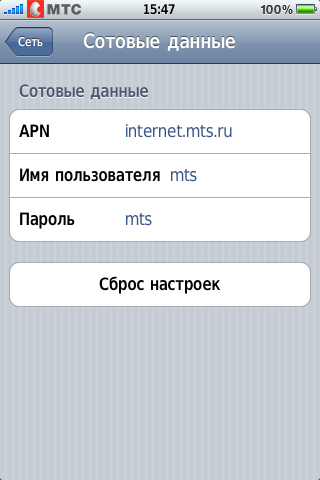
Обычно интернет на Айфоне работает без нареканий, однако он требует первоначальной настройки. Действовать нужно следующим образом:
- Включите девайс и подождите СМС-сообщения о скорой доставке сообщения с параметрами. Если оно придет – примите и активируйте новый профиль интернета, если нет – переходите к следующему шагу.
- Позвоните своему оператору. Не важно, МТС это, Билайн или любой другой оператор – у каждого поставщика услуг сотовой связи есть своя техподдержка. Запросите параметры конфигурации интернета для своей модели Айфона. Обычно высылают сообщение-конфигуратор, однако могут и выдать текстовые настройки. В этом случае идем дальше.
- Введите настройки интернет на Айфоне в меню праметров для экспертов. Если не знаете, где оно – лучше не ищите и не правьте то, что Вам неизвестно.
Не подключается к WiFi

В случае, когда не работает интернет на Айфоне из-за отсутствия подключения к WiFi, можно сделать следующее:
- Не проходит подключение: проверьте правильность ввода пароля и тип аторизации, в случае неудачи перезагрузите роутер и попробуйте еще раз. Важно понимать, что пароль лучше не пытаться подобрать перебором.
- Не видит точку доступа: включите роутер или перезагрузите его, дождитесь полного включения. Если проблема не устранится – проверьте сигнал с другого устройства.
iPhone может не подключаться к точкам доступа из-за помех или иных неполадок, но при этом быть полностью рабочим.


