
Iphone нет подключения к интернету. На iPhone не работает интернет - причины и ремонт
Сим-карты большинства операторов мобильной связи продаются с подключённым мобильным интернетом: пользователю достаточно установить карточку в свой iPhone , и выход в сеть сразу же будет ему доступен. Однако знать, как настроить интернет на Айфоне вручную , всё же необходимо, иначе в случае системного сбоя и удаления настроек сети пользователь останется без доступа к значительному количеству функций – ни проверка почты, ни загрузка приложений из AppStore ему доступны не будут.
Прежде всего нужно уточнить, активирована ли передача данных в настройках Айфона. Для этого зайдите в раздел «Сотовая связь » в меню «Настройки ».
Затем проверьте два ползунка «Сотовые данные » и «Включить 3G ». Оба должны находиться в активном положении.

Если тумблер «Сотовые данные » не включен, Айфон сможет зайти в интернет только в случае присутствия в зоне раздачи Wi-Fi. Включать 3G тоже настоятельно рекомендуется – иначе смартфон будет использовать стандарт EDGE. Максимальная скорость загрузки, которой можно добиться при подключении к EDGE – 474 Кб/сек, однако рассчитывать следует на 50 Кб/сек. Стоит ли говорить, что это слишком медленный интернет?
Даже если вы переключили ползунок «Включить 3G» в активное положение, это не является гарантией того, что гаджет будет работать именно через 3G. Всё зависит от зоны покрытия: если в той местности, где находится Айфон, связь ловит плохо, скорее всего, вам придётся иметь дело с EDGE .
Узнать, через какой стандарт идёт передача данных, очень легко – достаточно взглянуть на верхнюю часть экрана. Рядом с названием оператора может стоять один из двух значков: 3G или E.

Второе и свидетельствует о передаче данных через EDGE . Поэтому буква E повергает в ужас всех любителей быстрого интернет-сёрфинга.
Если напротив названия провайдера нет ни 3G, ни E, значит, мобильный интернет недоступен. Возможных причин отсутствия сети две: либо ползунок «Сотовые данные» в настройках выключен, либо покрытие совсем слабое.
После того как вы проверите тумблеры, вам нужно уточнить, корректно ли введены настройки мобильного соединения. Делается это так:
Шаг 1 . В том же разделе «Сотовая связь » пролистайте вниз, отыщите подраздел «» и зайдите в него.
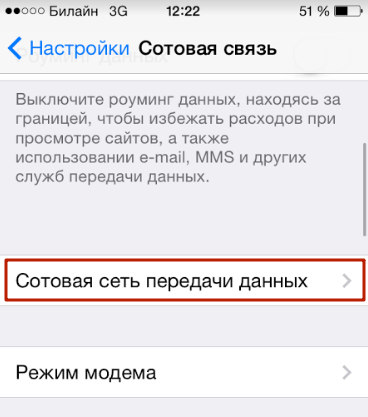
Шаг 2 . Обратите внимание на блок «Сотовые данные ». Здесь должны быть заполнены 3 поля: APN , имя пользователя , пароль .
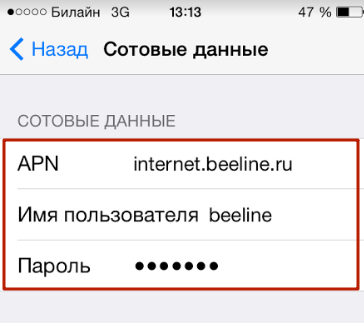
Корректными для ведущих операторов являются такие значения параметров:
Все параметры прописываются маленькими латинскими буквами.
Настройки мобильного интернета можно заказать, позвонив в контактный центр мобильного провайдера. В этом случае вам не придётся ничего прописывать вручную – настройки будет достаточно сохранить из СМС-сообщения.
После ввода параметров необходимо перезагрузить телефон – когда гаджет включится, интернет будет доступен. В том же разделе «Сотовая связь передачи данных » можно настроить ММС – как это делается, рассказано .
Как настроить Wi-Fi на Айфоне?
Альтернативой мобильному интернету является Wi-Fi. В крупных городах точки раздачи расположены повсеместно – можно наслаждаться интернет-сёрфингом в барах, университетах, на городских аллеях, не имея на счету мобильного телефона ни рубля. Однако у Wi-Fi есть и недостатки. Во-первых, стоит пользователю удалиться из зоны покрытия, и интернет немедленно пропадает. Во-вторых , в общественных местах скорость очень низка, потому что сетью одновременно пользуется множество юзеров.
Подключать Wi-Fi нужно так:
Шаг 1 . В «Настройках » отыщите раздел «Wi-Fi » и зайдите в него.

Шаг 2 . Переключите тумблер «Wi-Fi » в активное положение.

Шаг 3 . В блоке «Выбрать сеть » найдите нужный источник и кликните на него. В нашем случае это AndroidAP .

Шаг 4 . Введите пароль от Wi-Fi и нажмите «Подкл .».
Когда произойдёт подключение, источник окажется отмеченным синей галочкой, а рядом с названием оператора появится характерный значок Wi-Fi.

Регулировать настройки Wi-Fi соединения обычно нет необходимости, однако проверить их всё же стоит. Для этого кликните на поле с названием подключённой точки доступа. Вы увидите следующие параметры:

Убедитесь, что:
После первоначальной настройки Wi-Fi соединения вы сможете подключаться к точке доступа через «Центр Контроля ». Вам будет достаточно сделать свайп снизу-вверх и кликнуть на иконку с символом Wi-Fi, всем известным.
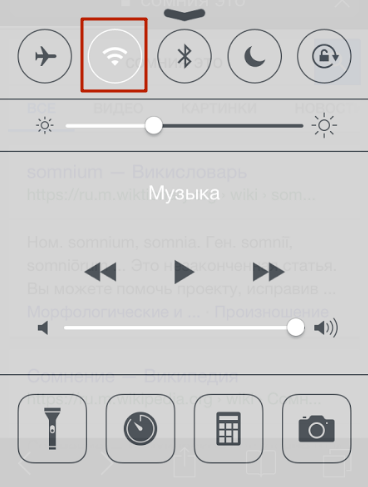
При Wi-Fi подключении заряд аккумулятора расходуется быстрее, чем при использовании мобильного интернета. Поэтому прежде чем подключаться к раздаче, убедитесь, что заряда батареи iPhone достаточно.
Почему на Айфоне не работает интернет?
Если вы ввели настройки интернета верно, но передача данных всё равно не работает, причин этому может быть несколько:
На номере не подключена услуга, отвечающая за доступ к сети
Подобная услуга – компонент базового пакета опций любого тарифа; например, у МТС она носит название «Мобильный интернет ». Объяснить её отсутствие можно только тем, что сам пользователь влез в «Личный Кабинет» и по незнанию удалил её. Подключить такую услугу можно по звонку в контактный центр оператора или при личном обращении в салон обслуживания с паспортом.
На сим-карте недостаточно денег для выхода в интернет
При отрицательном балансе доступ в интернет блокируется, даже если период действия предоплаченной опции безлимитного интернета ещё не истёк. Притом значок 3G (или E ) по-прежнему будет виден рядом с названием оператора – просто страницы в браузере прогрузиться не смогут. Решение этой проблемы очевидно — нужно пополнить баланс.
Израсходован весь мобильный трафик
Если раньше при израсходованной квоте трафика пользователь сохранял возможность заходить в интернет (только на очень низкой скорости), то теперь в Сеть его просто не пускают. На экране мобильного появляется окно, предлагающее подключить дополнительные услуги для увеличения трафика – разумеется, на возмездной основе. Решений этой проблемы несколько, и использование дополнительных опций за деньги не входит в их число:
- Можно обратиться к оператору и попросить его переподключить предоплаченную услугу мобильного интернета с текущего числа. Это удастся сделать, только если на счету сим-карты достаточно денег для списания ежемесячной оплаты.
- Следует купить пакет мегабайтов за бонусные баллы. Самая развитая бонусная система у МТС. Например, для приобретения у этого оператора 100 Мб сверх основного пакета достаточно потратить 150 бонусов, 100 из которых можно получить, просто пройдя соцопрос на официальном сайте МТС.

Наконец, можно отыскать свободную раздачу Wi-Fi и, пользуясь ею, «перетерпеть» до даты обновления квоты трафика.
Многие пользователи ошибочно полагают, что интернет на iPhone не работает из-за установленного джейлбрейка или недавно проведённого обновления ОС. На самом деле ни то, ни другое никак не влияет на передачу данных.
Крайний способ решения проблемы с мобильным интернетом на Айфоне – сброс настроек сети . Следует пройти по пути «Настройки » — «Основные » — «Сброс » и выбрать пункт «Сбросить настройки сети ».
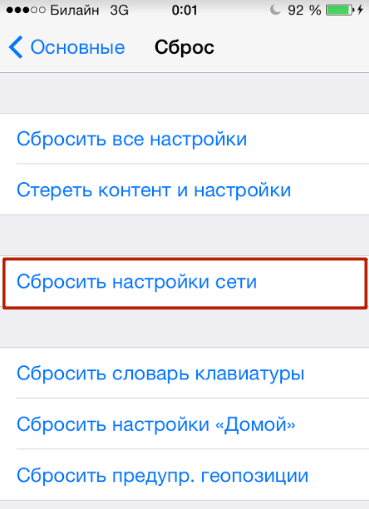
Информация пользователя – музыка, заметки, сообщения – при таком сбросе никуда с устройства не денется. По окончании процедуры нужно заново «вбить» настройки мобильного интернета и ещё раз попробовать зайти в Сеть. Если и сброс не помог, стоит обратиться за помощью в сервисный центр.
Как решить проблемы с Wi-Fi?
Если не удаётся включить интернет через Wi-Fi, стоит провести ряд манипуляций с маршрутизатором. Нужно:
- Отключить маршрутизатор.
- Подождать 20 секунд.
- Запустить устройство и активировать на iPhone функцию Wi-Fi.
Все скрытые процессы, провоцирующие сбой, при таком способе перезагрузки будут прекращены – следовательно, и проблема окажется устранённой.
Заключение
Выполнить настройку мобильного интернета вовсе не так сложно, как говорят – сделать эту работу по силам не только опытному сисадмину, но и юзеру, не посвящённому в тайны программирования. Главное: правильно заполнить три параметра сотовых данных и не забыть перезагрузить устройство после этого.
Отрегулировать Wi-Fi соединение и того проще. Задача пользователя в общем-то сводится к тому, чтобы ввести корректный пароль. Параметры сети Wi-Fi устанавливаются автоматически – в том, чтобы лезть в настройки соединения и менять там что-то, как правило, нет необходимости.
Насколько бы новым и современным не было ваше мобильное устройство, вы всегда можете столкнуться с багами и неисправностями. Проблемы с подключением к интернету не исключение. У вас пропал интернет на Айфоне, плохое или прерывистый сигнал сети, а также его полное отсутствие? Это самая распространенная проблема с которой сталкиваются пользователи.
Проблемы могут возникнуть из-за вашего сотового оператора (это может быть кратковременный сбой или запланированная техническая работа). Но также проблема может быть и в вашем устройстве. Ее решение может быть неприятным, для людей, в чьих жизнях смартфон играет важную роль. Звонки, текстовые сообщения, интернет-услуги будут недоступны.
Технические работы оператора связи.
Вы должны понимать, насколько крупной не была компания, никто не застрахован от перепадов электричества, неисправной работы вышек или плановых технических работ. Плановые отключения, как правило, объявляются заранее (в них указывается дата и время отключения).
Для того, чтобы обеспечить производительность и стабильность сети, поставщики услуг осуществляют регулярное техническое обслуживание, чтобы тщательно исследовать каждый аспект их сетевого оборудования: линии, башни и сетевые объекты.
Заблокированная SIM-карта или неоплаченный тариф.
Для решения этой проблемы, обратитесь в ближайший салон сотовой связи или позвони в поддержку. Кроме того, убедитесь, что ваша учетная запись настроена в соответствии с правильным тарифным планом для ваших услуг сотовой связи.
Неверные настройки сети.
Низкий или отсутствующий сигнал, может быть вызван неправильными настройками на устройстве. Если вы только приобрели новый iPhone и не можете подключится к сети, убедитесь, что сотовые данные включены в настройках устройства.
Кроме того, убедитесь, что ваш iPhone настроен на передачу данных в роуминге услуги, если у вас возникли проблемы при подключении к сотовой сети во время путешествия на международном уровне.

Неисправность SIM-карты.
Проблемы сигнала сети, могут быть вызваны неисправной SIM-картой. Как правило, неисправность очень легко обнаружить. Ваш смартфон будет регулярно выводить на экран ошибки и предупреждающие сообщения.
Причина может быть в незарегистрированной симке, внешнем повреждении или неправильном размещении в лотке.
Программные сбои.
Некоторые случаи сетевых проблем, были связаны с программными багами. Ошибки сигнала сети, обычно проявляются после установки обновления. Незначительные сбои, влияющие на функционал программного обеспечения, решаются путем выхода нового патча или откатом устройства.

Повреждения оборудования.
Это самая худшая из возможных причин. Будь-то физическое повреждение (падение с какой-то высоты, сильный удар, термо обработка и т.п.) или повреждение жидкостью, оно может затронуть сетевые функции на iPhone. К несчастью, здесь поможет только сервисный центр, либо приобретение нового устройства.
Также читайте:
Переключить режим Airplane
Пропал интернет на Айфоне? Режим полета помогает не только сохранить заряд аккумулятора, но и перезапустить сетевое соединение. Просто зайдите в настройки приложения и переключите ползунок в положение «On». Подождите несколько секунд, а затем переключите его обратно в положение «Off». Ваш iPhone начнет поиск сигнала и подключение данных.

Незначительные проблемы устройств, включая те, которые связаны с сигналом сети или услугами иногда могут быть вызваны программными багами или случайными ошибками.
Простым, но наиболее эффективным средством является перезагрузка устройства. Это позволит устранить любые незначительные недостатки или случайные ошибки IOS, не затрагивая ваши данные iPhone. Вот правильный способ, как выполнить мягкий сброс на вашем iPhone:
1. Нажмите и удерживайте кнопку включения на вашем iPhone, пока не появится «Sleep/Wake».
2. Перетащите ползунок, чтобы полностью отключить питание устройства.
3. Подождите около 30 секунд.
4. Затем снова нажмите кнопку включения, пока не появится логотип Apple.
Иногда, бывает необходимостью выполнить жесткую перезагрузку смартфона. Для этого удерживайте кнопку питания и кнопку «Home» одновременно, пока экран не станет черным и на нем не появится логотип компании Apple.

Обычно данный процесс занимает 1-2 минуты и восстанавливает подключение к Интернету у большинства пользователей.
Для Айфона 7, 8 и X, способ отличается:
1. Быстро нажмите и сразу отпустите кнопку увеличения громкости.
2. Быстро нажмите и отпустите кнопку уменьшения громкости.
3. Зажмите боковую кнопку (Выкл/Вкл), пока не увидите логотип Apple.

Удалите и повторно вставьте SIM-карту
Если проблема до сих пор не устранена, попробуйте удалить и заново установить SIM-карту. Вот как это правильно сделать:
1. Выключите iPhone.
2. С помощью скрепки или инструмента для извлечения SIM-карты откройте лоток.
3. Осторожно выньте SIM из лотка.
4. Проверьте ее на наличие повреждений или царапин.
5. После того, как вы убедились в отсутствии каких-либо повреждений, установите SIM-карту обратно в лоток.
6. Убедитесь, что SIM-карта защищена.
7. Вставьте SIM-лоток таким же образом, как и при его удалении из смартфона.
8. Включите iPhone.

Важно:
1. Обязательно используйте только лоток SIM, который идет в комплекте с устройством.
2. Если SIM-карта повреждена или не помещается в лоток, обратитесь к оператору для рекомендаций.
Если у вас до сих пор пропал интернет на Айфоне, то придется перейти к радикальным мерам.
Сбросить настройки сети на iPhone
Если после внесения некоторых изменений в настройках сети вашего iPhone возникают проблемы с сигналом, вы можете выполнить откат к предыдущей конфигурации или сброс настроек сети.
Обратите внимание, что последнее может привести к удалению информации о сети, включая Wi-Fi пароли. Прежде чем продолжить, рекомендуем создать резервную копию информации.
После того, как вы все готово, перейдите в Настройки-> Общие-> Reset-> Сбросить настройки сети. Подождите окончания сброса сети и перезагрузите iPhone. Проверьте, появился ли сигнал сети.

Обновление IOS до последней версии
Если после выполнения всех вышеуказанных процедур устранить проблему не удалось, вполне возможно, что причиной может быть отсутствие последних обновлений на вашем iPhone.
Вы можете скачать последнюю версию iOS, которая включает в себя исправление ошибок и улучшение безопасности для вашего iPhone. Для этого зайдите на официальную страницу поддержки от Apple.
Восстановление вашего iPhone (Factory Reset)
Если проблема не устранена, или вы по-прежнему не можете подключиться к сети, даже после обновления, ваш следующий вариант – восстановление заводских настроек вашего iPhone.
Процесс сотрет все c вашего устройства, включая информацию и настройки, а также удалит все ошибки, затрагивающие системный реестр iPhone, и затем установит последнюю версию прошивки.
Чтобы восстановить iPhone через iTunes, вы должны иметь под рукой компьютер (Windows или Mac), который использует последнюю ОС и последнюю версию программного обеспечения iTunes, чтобы предотвратить какие-либо проблемы совместимости системы в процессе.
После того, как вы все установили, выполните следующие действия, чтобы восстановить устройства к заводским настройкам:
1. Откройте iTunes на компьютере.
2. Подключите iPhone к компьютеру с помощью прилагаемого кабеля USB.
3. При появлении запроса введите код доступа устройства или нажмите опцию «Доверять компьютеру», а затем следуйте инструкциям на экране.
Почему не работает интернет на Айфоне (4, 4s, 5, 5s, 6, 6s, 7) - частый вопрос, ответ на который получить непросто. Существуют неисправности, которые под силу решить самостоятельно. Но бывают случаи, когда без вмешательства профессионалов не обойтись.
Основные причины сбоя
Существует базовый набор признаков, которые указывают на поломку гаджета. Вот самые распространенные из них:
- отсутствует выход в интернет или веб-страницы не загружаются;
- невозможность включения режима модема;
- плохое соединение или частые перебои;
- ошибка из-за обновления версии устройства.
Совет: если не работает интернет на iPhone ,и гаджет находится на гарантии, то смело несите его на экспертизу к представителям Apple. Они произведут замену устройства или оплатят расходы за восстановление.
Самостоятельная починка
Если интернет на iPhone не работает, то это не приговор. При необходимых навыках можно провести ремонт самостоятельно. Но нужно знать, что делать. Ниже описаны алгоритмы восстановления Айфона, которые считаются эффективными.
- Если вы обнаружили, что покрытие сети существует, но интернет перестал работать, то дело в мобильном операторе. Убедитесь, что все услуги оплачены. После этого необходимо обновить данные сети. Перейдите в настройки передачи данных и заново введите имя пользователя и APN. Предварительно, уточните эту информацию у оператора.
- Если не работает мобильный интернет на Айфоне(4, 4с, 5, 5s, 6, 6s, 7) или пропало 3G соединение, то необходимо перезапустить браузер и гаджет. Отключите плагин Java в настройках поисковика и перезагрузите Айфон. Не забудьте предварительно закрыть все приложения для очистки оперативной памяти.
- Проблема в сети передачи данных. В настройках проверьте активность ползунка 3G. Интернет заработает, но не забывайте, что качество покрытия оператором различных зон не одинаково.
- Подключение iPhone в режим модема может быть осложнено сбоем системы. Проверьте, активен ли ползунок модема. Если все нормально, то перезапустите устройство. Если это не помогло, то необходимо сбросить настройки до заводских. Но делать это стоит, если вы сможете самостоятельно заново настроить гаджет.
Важно: если имеется хоть малейшее сомнение в своих силах, то не рискуйте. Вмешавшись в систему устройства, не имея нужных навыков, можно усугубить ситуацию и доломать Айфон.
К кому обратиться за помощью
Если вы решили попросить о помощи, но не знаете к кому обратиться, позвоните в наш сервисный центр. Мы проводим ежедневно. Получив разрешение на ремонт, мастер окажет ряд услуг:
- проведет диагностику устройства.
- установит точную причину поломки.
- проведет необходимое восстановление сети и соединений.
- протестирует устройство на ваших глазах.
- выпишет гарантийный талон и чек.
Закажите починку устройства у нас, и мастера быстро и надежно устранят неисправности любой сложности.
Продукция Apple пользуется большим спросом по всему миру. Современные разработки американского производителя предоставляют пользователям большой ассортимент услуг и большие возможности: разнообразие приложение, управление устройством голосом, регулярный выход в интернет. Иногда пользователи могут столкнуться с такими проблемами, как, почему не работает интернет на айфоне. Решение этой проблемы имеет несколько вариантов.
Подключение интернета через Wi-Fi
Беспроводная связь – самый простой способ получить возможность выхода в интернет. Для этого пользователям необходимо включить Wi-Fi на мобильном устройстве, найти беспроводную сеть и ввести пароль для подключения. В случае если телефон не подключается к беспроводным сетям Wi-Fi, причина отсутствия соединения может заключаться в настройках устройства. Пользователям необходимо изменить канал или регион, которые при неправильных настройках не позволяют телефону подключиться к беспроводной сети. При использовании нескольких сетей с одинаковым названием, необходимо воспользоваться функцией «забыть сеть» перед подключением к новой сети. При этом необходимо учесть, что подключение заново запросит пароль.
Если после проведенных манипуляций айфон не находит сеть или не подключается к ней, пользователям необходимо обратиться в сервис центр для устранения проблемы.
Подключение через сотовые данные
У пользователей не всегда есть возможность подключиться к беспроводным сетям Wi-Fi, но есть возможность подключиться к интернету через сотовые данные, которые включаются в Настройках телефона. При подключении пользователь также может столкнуться с проблемой, почему не работает интернет на айфоне 4s или других версиях смартфона. Причины могут заключаться в:
- сим-карте
- операторе
- балансе
- настройках
Одной из проблем, почему не работает интернет на айфоне 5s, является отсутствие настроек для сотовых данных, которые преимущественно настраиваются автоматически, но иногда пользователям необходимо вручную вводить параметры для настроек. Отсутствие соединения может быть последствием выхода из строя сим-карты, отсутствия мобильной связи или денежных средств на мобильном счету. По поводу последнего пользователи могут связаться с оператором, чтобы узнать о наиболее выгодных предложениях от мобильного оператора.
Покажу как решить проблему с интернетом в айфоне, если у вас не работает или глючит интернет.
Данная проблема возникала часто во времена iOS 8.0, а может быть в это время операторы обновляли или дополнительно настраивали свои сети. В любом случае, если у вас не работает или глючит интернет на айфоне, то вот мои методы.
1. Включить и выключить авиа режим
Проводим пальцем снизу вверх, чтобы открыть шторку, в которой слева есть значок самолёта - это авиа режим.
Включаем авиа режим на пару секунд. В авиа режиме отключается сотовая связь и все модули связи (bluetooth, wi-fi, 3G….).

Затем вновь нажимаем на значок авиа режима, чтобы отключить его и включить сотовую связь и все модули связи. Таким образом мы перезагрузили их.

Если это не помогло, то пробуем второй метод.
2. Отключить и включить интернет и 3G
Заходим в Настройки - Сотовая связь.


Отключаем 3G и Сотовые данные на пару секунд.

Затем вновь включаем Сотовые данные и 3G.


Если не помог и этот способ, то переходим к третьему методу.
3. Сбросить настройки сети
Заходим в Настройки - Основные - Сброс. И выбираем Сбросить настройки сети. нас спросят Настройки сети будут удалены и возвращены к заводским настройкам. Нажимаем Сбросить настройки.

Может потребоваться ввод пароля. Устройство перезагружается.

Настройки сети сбросятся к заводским. Вам надо будет вновь вводить пароли от Wi-Fi сетей, а для использования мобильного интернета ничего не надо вводить (эти настройки выдаются автоматически оператором).
Но учтите иногда дело не в айфоне, а в операторе связи, который, если вы даже будете звонить им и жаловаться на проблему всё равно её не признают, поэтому в этом случае остаётся только ждать. Ну или можете переключится на другого оператора (мтс, билайн, мегафон и прочие).
Также советую для безопасности вашего айфона:


