
Айфон не загружает интернет. Как решить проблему с интернетом в айфоне
Довольно часто возникают проблемы, при которых пользователи задаются вопросом: «Почему Айфон не подключается к WiFi?» К сожалению, большая часть этих неполадок остается нерешенной. В статье мы опишем некоторые примеры данных проблем. Также поговорим о возможностях их решения.
Правильность введенного пароля
Наиболее простая причина, по которой Айфон не подключается к WiFi, - неверный пароль. Эта проблема решается довольно просто. Необходимо перепроверить введенную комбинацию и регистр. Можно также попробовать сверить пароли с введенными на другом устройстве. Если, например, планшет подключается к интернету по этой точке доступа, а iPhone нет, то проблема заключается в чем-то другом.

Перезагрузка
Также частым решением данной проблемы является выполнение принудительной перезагрузки системы. Для этого необходимо зажать кнопку «домой» и клавишу питания, удерживать до тех пор, пока на экране не высветится логотип компании. Если же после такой процедуры все равно подключение к интернету невозможно, то следует переходить к следующим методам.
Повторное подключение
Этот способ помогает людям намного чаще, чем предыдущий. Его суть заключается в том, что необходимо сначала отключиться от сети, удалив из доступных, а потом подключиться заново. Если пользователь не знает, как это делать, то ниже описана подробная инструкция. Она подойдет для любой версии телефона, в том числе и для 5. Айфон не подключается к WiFi из-за определённых проблем, и придется испробовать несколько методов для решения этой задачи.
Следует зайти в раздел «Настройки», там, в меню Wi-Fi. Необходимо в выпадающем списке выбрать беспроводную сеть, которая является проблемной. После этого нужно перейти в «Свойства» и нажать на клавишу «Забыть». Последний шаг заключается в том, чтобы выполнить поиск всех беспроводных точек доступа, а затем заново подключиться к необходимой. Следует понимать, что в данном случае пароль придется вводить заново, поэтому необходимо держать его под рукой.

Сброс настроек
Еще одним доступным методом является сброс настроек сети. Если предыдущий метод не помогает, то придется сбрасывать настройки. Необходимо перейти в раздел «Меню», там выбрать подпункт «Основное», а далее раздел «Сброс». Именно здесь будет находиться клавиша «Сбросить настройки сети». Необходимо подтвердить действие и дождаться окончания процесса. После этого можно заново проверить работоспособность беспроводной сети.

Роутер
Если ни один из вышеперечисленных методов не помог, то необходимо перепроверить работу роутера. Нужно делать ставку на то, что либо этот прибор работает неправильно, либо неработоспособен встроенный модуль в iPhone. Если все же проблема заключается в модеме, то необходимо изменить его настройки. Рекомендуем совершать подобные манипуляции только тем людям, которые имеют опыт.
Необходимо перезагрузить роутер, а затем сбросить его настройки до заводских. После этого необходимо зайти в меню «Шифрование» и поменять используемый протокол на вариант Wep. Некоторые специалисты рекомендуют на некоторое время точку доступа оставить открытой, чтобы проверить работоспособность самого модуля, встроенного смартфон. Также дополнительно необходимо в настройках роутера сменить местонахождение на Соединенные Штаты Америки. Если это не помогло, то следует переходить к следующему пункту.
Поломка модуля
Если же вышел из строя беспроводной модуль сети, то на панели уведомления появится серый значок. Если он появился, то решить эту проблему самостоятельно не удастся. Правильным решением данной проблемы будет поход в сервисный центр, где профессионалы смогут заменить беспроводной модуль, вернув его к жизни.

Дополнительно
Если настройками сети занимался кто-то другой, то необходимо обратиться к этому человеку за помощью. Если же проблемы возникают с точкой доступа в какой-то общественной организации, то нужно обратиться за помощью к сотруднику данного заведения. Если же iPhone подключен к сети, но интернет не появляется, то необходимо попробовать использовать эту же точку доступа на другом устройстве.
Если же на нем тоже интернет не появляется, то проблема явно с провайдером, если же наоборот, то необходимо обратиться за помощью по поводу iPhone. Также необходимо попробовать подключиться к сети беспроводной связи в другом месте. Если же устройство не хочет подключаться к другой сети, то явно проблемы модулем Wi-Fi. Если же все нормально и коннект происходит успешно, то проблема все-таки была в предыдущей точке доступа.
Помимо этого, нужно обязательно обновить прошивку до новой версии, а также в настройках посмотреть, с какими устройствами она может контактировать. Главное, чтобы используемая модель iPhone была в списке. Если необходима дополнительная информация, то всегда можно обратиться в сервисный центр провайдера.
Восстановление настроек
Если не хочется потерять все данные, которые были сохранены на iPhone 5 или 5S (айфон не подключается к WiFi этих моделей довольно часто), то необходимо сделать резервное копирование. Именно для этих случаев существуют специальные облачные хранилища, созданные самой «яблочной» компанией. Ниже будет описан пример, как создать на этих телефонах резервное копирование. В целом эта пошаговая инструкция подойдет для каждого устройства модели iPhone.
Некоторые данные сохраняются в автоматическом режиме. Первое, что необходимо сделать в настройках, включить резервное копирование в iCloud. Для этого необходимо зайти в настройки, раздел «Хранилище и копии». Нужно обратить внимание, iPhone информирует: файлы из галереи, также данные учетных записей, настройки различных документов будут автоматически скопированы при подключении устройства к питанию и к сети wi-fi. Там же необходимо нажать на клавишу «Создать копию».
Многих интересует, как извлечь данные после создания резервной копии. Обычно этот вопрос интересует тех, кто потерял свой телефон, если его украли и так далее. Можно заметить, что этот процесс будет трудоемкий, как правило, восстановить данные с утерянного телефона довольно сложно.
Ниже будет написана инструкция о том, как скопировать данные со старого устройства на новое, если к первому есть доступ. Необходимо зайти в iCloud, в раздел «Восстановить из копии». Там будет доступно несколько вариантов копий, которые были созданы пользователем. Нужно учитывать, что существуют некоторые нюансы, при которых выполнение восстановления может быть невозможно.
Если iPhone имеет последнюю версию операционной системы, на котором было сделано резервное копирование, то на новом устройстве со старой операционной системой восстановить резервные данные не получится. Если данные восстанавливается из установленного на компьютере iTunes, то версия программы должна быть последней.
Продукция Apple пользуется большим спросом по всему миру. Современные разработки американского производителя предоставляют пользователям большой ассортимент услуг и большие возможности: разнообразие приложение, управление устройством голосом, регулярный выход в интернет. Иногда пользователи могут столкнуться с такими проблемами, как, почему не работает интернет на айфоне. Решение этой проблемы имеет несколько вариантов.
Подключение интернета через Wi-Fi
Беспроводная связь – самый простой способ получить возможность выхода в интернет. Для этого пользователям необходимо включить Wi-Fi на мобильном устройстве, найти беспроводную сеть и ввести пароль для подключения. В случае если телефон не подключается к беспроводным сетям Wi-Fi, причина отсутствия соединения может заключаться в настройках устройства. Пользователям необходимо изменить канал или регион, которые при неправильных настройках не позволяют телефону подключиться к беспроводной сети. При использовании нескольких сетей с одинаковым названием, необходимо воспользоваться функцией «забыть сеть» перед подключением к новой сети. При этом необходимо учесть, что подключение заново запросит пароль.
Если после проведенных манипуляций айфон не находит сеть или не подключается к ней, пользователям необходимо обратиться в сервис центр для устранения проблемы.
Подключение через сотовые данные
У пользователей не всегда есть возможность подключиться к беспроводным сетям Wi-Fi, но есть возможность подключиться к интернету через сотовые данные, которые включаются в Настройках телефона. При подключении пользователь также может столкнуться с проблемой, почему не работает интернет на айфоне 4s или других версиях смартфона. Причины могут заключаться в:
- сим-карте
- операторе
- балансе
- настройках
Одной из проблем, почему не работает интернет на айфоне 5s, является отсутствие настроек для сотовых данных, которые преимущественно настраиваются автоматически, но иногда пользователям необходимо вручную вводить параметры для настроек. Отсутствие соединения может быть последствием выхода из строя сим-карты, отсутствия мобильной связи или денежных средств на мобильном счету. По поводу последнего пользователи могут связаться с оператором, чтобы узнать о наиболее выгодных предложениях от мобильного оператора.
Сим-карты большинства операторов мобильной связи продаются с подключённым мобильным интернетом: пользователю достаточно установить карточку в свой iPhone , и выход в сеть сразу же будет ему доступен. Однако знать, как настроить интернет на Айфоне вручную , всё же необходимо, иначе в случае системного сбоя и удаления настроек сети пользователь останется без доступа к значительному количеству функций – ни проверка почты, ни загрузка приложений из AppStore ему доступны не будут.
Прежде всего нужно уточнить, активирована ли передача данных в настройках Айфона. Для этого зайдите в раздел «Сотовая связь » в меню «Настройки ».
Затем проверьте два ползунка «Сотовые данные » и «Включить 3G ». Оба должны находиться в активном положении.

Если тумблер «Сотовые данные » не включен, Айфон сможет зайти в интернет только в случае присутствия в зоне раздачи Wi-Fi. Включать 3G тоже настоятельно рекомендуется – иначе смартфон будет использовать стандарт EDGE. Максимальная скорость загрузки, которой можно добиться при подключении к EDGE – 474 Кб/сек, однако рассчитывать следует на 50 Кб/сек. Стоит ли говорить, что это слишком медленный интернет?
Даже если вы переключили ползунок «Включить 3G» в активное положение, это не является гарантией того, что гаджет будет работать именно через 3G. Всё зависит от зоны покрытия: если в той местности, где находится Айфон, связь ловит плохо, скорее всего, вам придётся иметь дело с EDGE .
Узнать, через какой стандарт идёт передача данных, очень легко – достаточно взглянуть на верхнюю часть экрана. Рядом с названием оператора может стоять один из двух значков: 3G или E.

Второе и свидетельствует о передаче данных через EDGE . Поэтому буква E повергает в ужас всех любителей быстрого интернет-сёрфинга.
Если напротив названия провайдера нет ни 3G, ни E, значит, мобильный интернет недоступен. Возможных причин отсутствия сети две: либо ползунок «Сотовые данные» в настройках выключен, либо покрытие совсем слабое.
После того как вы проверите тумблеры, вам нужно уточнить, корректно ли введены настройки мобильного соединения. Делается это так:
Шаг 1 . В том же разделе «Сотовая связь » пролистайте вниз, отыщите подраздел «» и зайдите в него.

Шаг 2 . Обратите внимание на блок «Сотовые данные ». Здесь должны быть заполнены 3 поля: APN , имя пользователя , пароль .
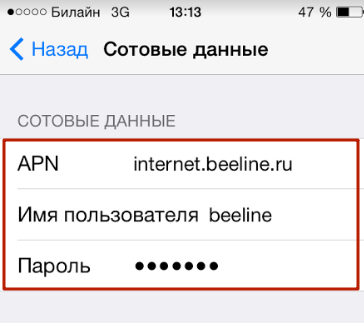
Корректными для ведущих операторов являются такие значения параметров:
Все параметры прописываются маленькими латинскими буквами.
Настройки мобильного интернета можно заказать, позвонив в контактный центр мобильного провайдера. В этом случае вам не придётся ничего прописывать вручную – настройки будет достаточно сохранить из СМС-сообщения.
После ввода параметров необходимо перезагрузить телефон – когда гаджет включится, интернет будет доступен. В том же разделе «Сотовая связь передачи данных » можно настроить ММС – как это делается, рассказано .
Как настроить Wi-Fi на Айфоне?
Альтернативой мобильному интернету является Wi-Fi. В крупных городах точки раздачи расположены повсеместно – можно наслаждаться интернет-сёрфингом в барах, университетах, на городских аллеях, не имея на счету мобильного телефона ни рубля. Однако у Wi-Fi есть и недостатки. Во-первых, стоит пользователю удалиться из зоны покрытия, и интернет немедленно пропадает. Во-вторых , в общественных местах скорость очень низка, потому что сетью одновременно пользуется множество юзеров.
Подключать Wi-Fi нужно так:
Шаг 1 . В «Настройках » отыщите раздел «Wi-Fi » и зайдите в него.

Шаг 2 . Переключите тумблер «Wi-Fi » в активное положение.

Шаг 3 . В блоке «Выбрать сеть » найдите нужный источник и кликните на него. В нашем случае это AndroidAP .

Шаг 4 . Введите пароль от Wi-Fi и нажмите «Подкл .».
Когда произойдёт подключение, источник окажется отмеченным синей галочкой, а рядом с названием оператора появится характерный значок Wi-Fi.

Регулировать настройки Wi-Fi соединения обычно нет необходимости, однако проверить их всё же стоит. Для этого кликните на поле с названием подключённой точки доступа. Вы увидите следующие параметры:

Убедитесь, что:
После первоначальной настройки Wi-Fi соединения вы сможете подключаться к точке доступа через «Центр Контроля ». Вам будет достаточно сделать свайп снизу-вверх и кликнуть на иконку с символом Wi-Fi, всем известным.

При Wi-Fi подключении заряд аккумулятора расходуется быстрее, чем при использовании мобильного интернета. Поэтому прежде чем подключаться к раздаче, убедитесь, что заряда батареи iPhone достаточно.
Почему на Айфоне не работает интернет?
Если вы ввели настройки интернета верно, но передача данных всё равно не работает, причин этому может быть несколько:
На номере не подключена услуга, отвечающая за доступ к сети
Подобная услуга – компонент базового пакета опций любого тарифа; например, у МТС она носит название «Мобильный интернет ». Объяснить её отсутствие можно только тем, что сам пользователь влез в «Личный Кабинет» и по незнанию удалил её. Подключить такую услугу можно по звонку в контактный центр оператора или при личном обращении в салон обслуживания с паспортом.
На сим-карте недостаточно денег для выхода в интернет
При отрицательном балансе доступ в интернет блокируется, даже если период действия предоплаченной опции безлимитного интернета ещё не истёк. Притом значок 3G (или E ) по-прежнему будет виден рядом с названием оператора – просто страницы в браузере прогрузиться не смогут. Решение этой проблемы очевидно — нужно пополнить баланс.
Израсходован весь мобильный трафик
Если раньше при израсходованной квоте трафика пользователь сохранял возможность заходить в интернет (только на очень низкой скорости), то теперь в Сеть его просто не пускают. На экране мобильного появляется окно, предлагающее подключить дополнительные услуги для увеличения трафика – разумеется, на возмездной основе. Решений этой проблемы несколько, и использование дополнительных опций за деньги не входит в их число:
- Можно обратиться к оператору и попросить его переподключить предоплаченную услугу мобильного интернета с текущего числа. Это удастся сделать, только если на счету сим-карты достаточно денег для списания ежемесячной оплаты.
- Следует купить пакет мегабайтов за бонусные баллы. Самая развитая бонусная система у МТС. Например, для приобретения у этого оператора 100 Мб сверх основного пакета достаточно потратить 150 бонусов, 100 из которых можно получить, просто пройдя соцопрос на официальном сайте МТС.

Наконец, можно отыскать свободную раздачу Wi-Fi и, пользуясь ею, «перетерпеть» до даты обновления квоты трафика.
Многие пользователи ошибочно полагают, что интернет на iPhone не работает из-за установленного джейлбрейка или недавно проведённого обновления ОС. На самом деле ни то, ни другое никак не влияет на передачу данных.
Крайний способ решения проблемы с мобильным интернетом на Айфоне – сброс настроек сети . Следует пройти по пути «Настройки » — «Основные » — «Сброс » и выбрать пункт «Сбросить настройки сети ».

Информация пользователя – музыка, заметки, сообщения – при таком сбросе никуда с устройства не денется. По окончании процедуры нужно заново «вбить» настройки мобильного интернета и ещё раз попробовать зайти в Сеть. Если и сброс не помог, стоит обратиться за помощью в сервисный центр.
Как решить проблемы с Wi-Fi?
Если не удаётся включить интернет через Wi-Fi, стоит провести ряд манипуляций с маршрутизатором. Нужно:
- Отключить маршрутизатор.
- Подождать 20 секунд.
- Запустить устройство и активировать на iPhone функцию Wi-Fi.
Все скрытые процессы, провоцирующие сбой, при таком способе перезагрузки будут прекращены – следовательно, и проблема окажется устранённой.
Заключение
Выполнить настройку мобильного интернета вовсе не так сложно, как говорят – сделать эту работу по силам не только опытному сисадмину, но и юзеру, не посвящённому в тайны программирования. Главное: правильно заполнить три параметра сотовых данных и не забыть перезагрузить устройство после этого.
Отрегулировать Wi-Fi соединение и того проще. Задача пользователя в общем-то сводится к тому, чтобы ввести корректный пароль. Параметры сети Wi-Fi устанавливаются автоматически – в том, чтобы лезть в настройки соединения и менять там что-то, как правило, нет необходимости.
Иногда случается так, что на айфоне 4S не работает интернет. Почему такая ситуация может возникнуть на айфон 5S и как исправить проблему? Ведь сейчас не иметь интернет в iPhone катастрофически неудобно. Практически все приложения, установленные на смартфоне, а также Skype, You Tube и другие важные утилиты программ не имеют смысла на iPhone без подключения к интернет сети.
Как правило, признаки отсутствующей интернет сети проявляются по-всякому: значок подключения принимает безжизненный вид или его вид становится блеклый или серый. На лицо сбой маршрутизации сети, возможно скорость передачи данных стала слишком медленной. Почему еще может не работать интернет на iPhone? В данной статье мы рассмотрим все возможные причины деактивации интернет сети на айфонах и предложим условия и возможные пути решения этих проблем.
Одной из явных причин исчезновения сети интернет может быть последствие обновления прошивки iOS на айфоне 5 после того, как вы произвели джейлбрейк. При этом может произойти сбой настроек оператора сети. Как правило, от этого страдают пользователи iPhone 4 и 4S, реже встречаются подобные сбои на iPhone 5S или iPhone 6. К Сожалению, эти виды смартфонов менее защищенные от некачественной установки обновления операционной системы.
Если интернет на айфоне не работает, для начала выясните причину сбоя интернет сети. Проверьте наличие иконки в образе буквы «Е» в верхней части экрана. Если она присутствует, то сеть работает и причина в другом, если буква «Е» отсутствует, то это означает, что просто зона, в которой вы находитесь, не покрыта сетью вашего оператора. Для того, чтоб исправить эту проблему, просто поищите интернет сеть, взобравшись повыше или выполните перезагрузку iPhone, нажав на кнопку «Power», кликните свайпом, чтобы перезагрузить смартфон и дождитесь появления значка Apple, свидетельствующего о перезагрузке.
Можно попробовать перенастроить саму мобильную сеть и настроить передачу данных. С этой целью откройте основное меню айфона «Настройки» и зайдите в раздел «Сеть», в котором откройте параметр «Сотовые данные». В нем вы обнаружите три настроечных пункта: APN, Имя пользователя, пароль. Нажмите кнопку «Сброс настроек», чтобы запустить перенастройку вашей телефонной сети.

Кроме того, можно попробовать выполнить иначе текущую перенастройку сети.Теперь снова зайдите в меню «Настройки», где перейдите в пункт «Сеть» и выберите раздел «Сотовая сеть передачи данных», а далее все три пункта настройте вручную, по порядку заполнив данные вашего оператора. Например, для сети МТС настройки следующие: APN — internet.mts.ru, далее Имя пользователя — mts, затем пароль — mts. Если у вас другой оператор, можно позвонить ему и уточнить правильные настройки, чтоб ввести верно.

Кроме того, попробуйте перезагрузить режим WI-FI. Для этого зайдите на айфоне в меню «Настройки», выберите значок WI-FI и перетащите ползунок влево, чтобы отключить интернет сеть, а через некоторое время верните ползунок на место, перетащив его направо. Сеть перезагрузится и возможно автоматически появятся настройки интернет сети в вашем смартфоне.

Сброс Авиа режима
Как вариант, можно перезагрузить «Авиарежим» в айфоне. Для этого зайдите в меню «Настройки», найдите сверху раздел «Авиа режим» и перетащите ползунок влево, чтобы его отключить, а через секунд 30 перетащите этот же ползунок вправо, чтобы включить его. Возможно после этой манипуляции интернет сеть на девайсе возобновится. Данный способ иногда повторяют пару раз.
Аналогично можно перезагрузить сеть 3G. С этой целью откройте меню «Настройки» и перейдите в раздел «Сотовая связь», где отключите пункт «Сотовые данные», перетащив ползунок влево, а через 30 секунд снова включите сотовые данные, перетащив значок вправо. Возможно перезагрузка 3G сети поможет восстановиться в сети. Такое бывает, когда происходит сбой сети по независящим от вас причинам.

Звонок оператору сети
Часто бывает, что сеть отключилась в связи с прекращением подачи пакета услуг по тарифу или по контракту, поэтому выполните звонок вашему оператору и выясните момент оплаты. Возможно после того, как вы пополните счет оператора на необходимую сумму, ваш провайдер снова подключит интернет сеть. Кроме того, можно проверить сколько денег на счету осталось и срок действия пакета услуг, чтобы быстрее выяснить этот вопрос, если дозвониться до оператора сложно.

Еще одним действенным методом исправления нерабочей сети интернет на iPhone является перезагрузка функции FaceTime. С этой целью зайдите в главное меню «Настройки» и выберите раздел «Ограничения» и отключите все огра ничения на смартфоне. В результате программа FaceTime появится среди прочих ваших приложений, нажмите на значок программы и запустите ее работу, возможно сеть появиться снова.

Настройка домашней сети
Если вам необходимо срочно подключиться к интернет-сети, а в iPhone ее нет по какой-либо причине, можно произвести настройку сети на айфоне по WI-FI, подключившись к компьютеру с вай-фай через домашнюю интернет сеть. Для этого способа найдите компьютер, подключенный к проводному интернету. В компьютере откройте кнопку Пуск и выберите раздел «Панель управления», где перейдите в пункт «Центр управления сетями и общим доступом». Нажав этот пункт, откроется меню, в котором добавьте соединение «Компьютер-компьютер» и впишите имя сетки, далее придумайте пароль. После чего кликните клавишу «Далее» и, не нажимая никакие другие кнопки, сразу щелкните кнопку «Закрыть».
Теперь перейдите в раздел «Сетевые подключения» и активируйте сеть с введенным вами именем, проставляя две отметки галочками. Когда будете производить подключение, нажимайте вид подсоединения «Дом». Теперь включите WI-FI на iPhone. Интернет сеть должна заработать без проблем. Теперь такая интернет сеть будет автоматически настраиваться в вашем айфоне, когда вы будете попадать в радиус действия компьютера.

Обновление прошивки iOS
В крайнем случае, если ни один из вышеперечисленных способов не помог, попробуйте сделать обновление прошивки iOS. Для этого найдите компьютер с iOS и сетью интернет и подсоедините ваш айфон к компьютеру через кабель USB. Далее откройте на ПК программу iTunes. Проверьте, чтобы программа была последней версии, если она устарела, обновите, а если она отсутствует на ПК, то установите ее, бесплатно скачав программу айтюнс через официальный сайт.

Запущенный iTunes должен определить ваш подключенный Apple iPhone. Вверху справа программа предложит установить вам новую версию прошивки на айфон. Предварительно сделайте резервную копию данных с iPhone. Для этого нажмите кнопку «Этот компьютер», а потом — «Создать копию сейчас». После того, как резервная копия данных будет сохранена на ПК, выберите в программе iTunes кнопку «Обновить», после чего запустится процесс установления новой прошивки на iPhone.
По окончании процесса смартфон самостоятельно выполнит перезагрузку. Дождитесь его полного включения, а затем в программе iTunes выберите пункт «Этот компьютер» и кнопку «Восстановить из копии», чтобы сохраненная резервная копия данных загрузилась на iPhone, вернув все контакты, фотографии, закладки, документы аудио и видео файлы на место. После этого попробуйте снова ввести настройки интернет сети. Интернет должен появиться в вашем айфоне.

Отключение интернет на айфоне
Чтобы отключить интернет сеть на айфоне нужно открыть раздел «Настройки» и запустить раздел «Сеть», где отключите режим вай-фай, перетащив ползунок активности влево. Если интернет отключен, то расход аккумуляторной батареи будет сокращен. Выполните поиск сети, нажав на соответствующую кнопку-значок. Если на вашем поле будет определяться какая-либо другая доступная интернет сеть, попробуйте подсоединиться к ней, введя пароль по запросу.
Иногда на iPhone могут внезапно перестать работать сотовые данные. Чаще всего это происходит неожиданно и без видимых на то причин. Обычно в таких случаях всё ещё можно совершать и принимать звонки, но не работает интернет, и нельзя пользоваться приложениями, которые требуют подключения к сети.
Очевидно, что смартфон без сотовых данных становится бесполезным, так что их внезапное отключение – не самая приятная вещь на свете.
К счастью, большинство проблем с сотовыми данными на iPhone очень легко исправить. Часто это делается за счёт изменения одной или двух опций. Ниже мы расскажем, что делать, если на iPhone не работает мобильный интернет.
Как исправить проблемы с сотовыми данными на iPhone
Мы расскажем о шести способах исправить проблему с сотовыми данными на iPhone. Первые из них должны решить большинство проблем, когда ни с того ни с сего мобильный интернет просто перестаёт работать.
1: Проверьте, что Сотовые данные включены
Первым делом нужно проверить, чтобы опция Сотовые данные была включена. Возможно, вы посчитаете этот совет глупым, но вы даже не представляете, как часто люди случайно отключают сотовые данные или включают авиарежим. Теперь это случается ещё чаще из-за того, что значок Сотовых данных находится в Пункте управления .
Проверим Сотовые данные:
- Откройте Пункт управления.
- Убедитесь, что значок Сотовых данных включён (он должен быть зелёным).
Если значок был серым, то Сотовые данные были отключены.
1.1: Не забудьте проверить Авиарежим
Не закрывайте Пункт управление и сразу же проверьте, чтобы был выключен Авиарежим. Данный режим отключает все виды связи, в том числе и сотовые данные, так что он вполне может стать причиной проблемы. Если Авиарежим включен, выключите его.
Опцию Сотовые данные можно проверить и через Настройки, как и Авиарежим.
- Откройте Настройки.
- Первой секцией будет Авиарежим. Убедитесь, что переключатель рядом с ним отключен.
- Затем зайдите в секцию Сотовая связь.
- Убедитесь, что переключатель рядом с пунктом Сотовые данные включен.
- Также проверьте, что сотовые данные включены в часто используемых вами приложениями. Для этого пролистайте экран вниз и проверьте переключатели.
Две эти опции – самые распространённые причины проблем с мобильным интернетом. Когда с ними что-то не так, вы можете совершать и принимать звонки, но интернет при этом не работает. Настоятельно рекомендуем первым делом проверять их.
Также можете отключить доступ к сотовым данным в приложениях, где они не нужны. Это поможет экономить трафик.
2: Сбросьте настройки сети
Некоторые проблемы с сетью можно решить сбросом настроек сети и перезагрузкой. Единственный минус данного способа в том, что будут стёрты все сохранённые настройки, как DNS, а также пароли от сетей wi-fi.
- Откройте Настройки.
- Зайдите в Основные и выберите Сброс.
- Нажмите Сбросить настройки сети и подтвердите действие.
- Закройте настройки и перезагрузите устройство.
Когда iPhone включится, откройте какое-нибудь приложение, как Safari, и проверьте, заработал ли интернет.
3: Проверьте наличие обновлений оператора
Иногда провайдеры предоставляют обновления оператора. Если не устанавливать такие обновления, проблем не должно возникнуть, но и избегать их тоже нет причин.
- Выберите пункт Об этом устройстве. Если обновление доступно, оно автоматически появится на экране, и вы сможете его установить.
4: Обновите iOS
Также может помочь обновление системы до последней доступной версии. Обновления iOS содержат исправления различных ошибок и улучшения системы. Иногда они могут решать и проблемы с сотовыми данными.
- Сохраните резервную копию своего устройства с помощью iCloud или iTunes.
- Откройте Настройки и зайдите в Основные.
- Выберите Обновление ПО и, если доступна новая версия, установите её.
Не забывайте сохранять копию своего устройства перед каждым обновлением.
5: Свяжитесь с оператором
Если вы перепробовали все вышеперечисленные способы, но мобильный интернет так и не заработал, свяжитесь со своим оператором. Возможно, проблема с самой сетью, или вы потратили весь доступный трафик.


